Як видалити драйвера у windows
Примітка : багато виробників комплектуючих рекомендують видаляти старі версії драйверів і вже потім встановлювати нові.
Ще однією причиною може бути, неправильно обраний драйвер, у зв'язку з цим його робота не має ніякого сенсу і потрібно його позбудеться.
Перш за все при видаленні драйвера, потрібно подбати про те, чи відповідає новий драйвер, що оновлюється, вашому пристрою і чи є він взагалі. Більшою мірою це стосується мережевих карток, тому що за відсутності, у вас не буде можливості вийти в інтернет і завантажити необхідний.
Давайте перейдемо до справи та розглянемо кілька способів видалити драйвера у windows.
Видалення драйвера через диспетчер пристроїв
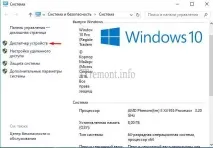
Спочатку натискаємо правою кнопкою миші по іконці мого комп'ютера і переходимо у властивість. Відкриється вікно система, де у лівій колонці вибираємо диспетчер пристроїв.
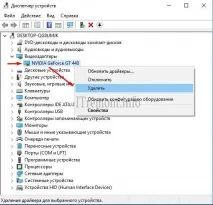
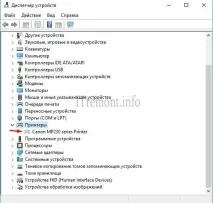
Знаходимо необхідний пристрій, тиснемо по ньому павій кнопкою миші та вибираємо пункт видалити.
Видаляємо старі драйвери
Якщо ви встановлюєте нові драйвера поверх старих, відповідно другі залишаються в системі і стають прихованими, насправді вони не потрібні. Щоб видалити їх, знову ж таки переходимо в диспетчер пристроїв. Переходимо у вкладку вид -> показати приховані пристрої.
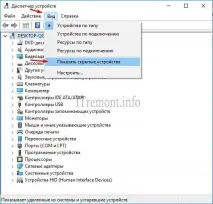
Тепер при розгортанні блоків, можемо спостерігати прозорі іконки прихованих пристроїв, ось їх нам і потрібно буде видалити. Знову ж таки тиснемо правою кнопкою миші і вибираємо пункт видалити.
Примітка : Деякі приховані драйвери, необхідні для швидкого розпізнавання пристрою, наприклад, флеш накопичувача. Встановлений драйвер приховується, коли пристрій (флешка) не підключено до комп'ютера, якщо його підключити, то віншвидко визначиться, інакше знадобиться встановлення драйвера. Це теж потрібно мати на увазі.
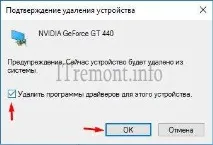
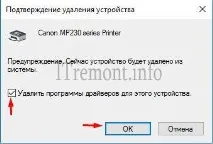
Ставимо галочку та натискаємо ok.
Видалення драйверів за допомогою популярної утиліти driver sweeper
Ну звичайно, куди без сторонніх програм, які створюються для нашої зручності. Однією з найпопулярніших утиліт, призначеної для видалення драйверів з комп'ютера, є driver sweeper. Завантажити її можна перейшовши за посиланням http://driver-sweeper.ru.uptodown.com/windows.

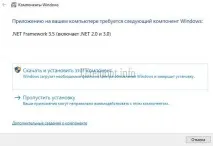
Після завантаження утиліти, запускаємо установник і проходимо стандартний процес установки. Можливо, потрібно встановити Net Framework 3.5.
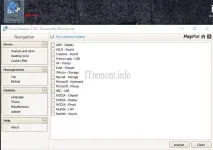
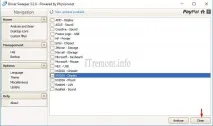
У списку, вибираємо драйвера які потрібно видалити і тиснемо кнопку clean.
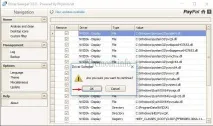
Далі з'явиться список файлів, які будуть видалені з комп'ютера назавжди. Тепер потрібно підтвердити видалення натисканням кнопки ok. Після цього програма попросить перезавантажити комп'ютер. На цьому все.
Про ставте свою думку про цю статтю, і задавайте свої питання, якщо у вас щось раптом пішло не так.