Як видалити файли, що видаляються, і зберегти нерви, Все про що ви ще не знали
Що? Де? Коли? Як?
Як видалити файли, що не видаляються, і зберегти нерви

Здавалося б, парадокс нерозв'язний. Якщо дані не видаляються, то як і позбутися їх не вийде. Але це лише видимість: насправді знищити можна все, питання лише в тому, скільки зусиль знадобиться для виконання поставленого завдання. Іноді навіть доводиться вдаватися до допомоги спеціального софту.
Чому він ще тут?
Якщо вам нецікаві причини, з яких дані не видаляються, можете відразу переходити до способів знищення. Для допитливіших нижче наведені найбільш поширені причини:
- Блокування антивірусом.
- Використання іншим додатком.
- Використання даних іншим користувачем через локальну мережу.
- Використання файлу системою.
- Відсутність прав адміністратора.
- Захист пристрою від запису.
Залежно від причини різняться способи видалення упертих даних. Якщо вони використовуються системою, допоможе перезавантаження або запуск Windows в безпечному режимі.
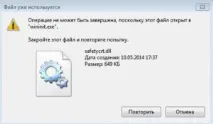
Якщо не вистачає прав адміністратора, то потрібно зайти під відповідним обліковим записом. Загалом, давайте докладно розберемо доступні методи – один-два вас точно врятують.
Пошук зв'язків
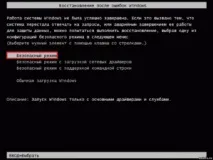
Спосіб перший – перезавантаження комп'ютера. У будь-якій незрозумілій ситуації насамперед перезавантажуйте систему. Якщо після перезавантаження інформація все одно залишається недоступноюдля видалення, спробуйте запустити систему в безпечному режимі. Я вже розповідав, як це зробити на Windows 10. На «сімці» все простіше є класна клавіша F8, яка запускає меню вибору режиму завантаження.
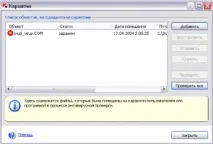
Якщо перезавантаження та безпечний режим не допомагають, пошукайте відомості про файл у карантині антивірусу. Так буває: антивірусна утиліта блокує шкідливі дані, забороняючи системі звертатися до них. Відповідно, видалити їх також не можна, що дещо нелогічно. Але якщо ви відключите захист на 10 хвилин, то зможете спокійно стерти дані, що не видаляються. Перелічені дії, звичайно, потрібно виконувати з облікового запису адміністратора, інакше нічого не вийде.
Якщо виникають проблеми з деінсталяцією програми, перегляньте перелік запущених процесів і список автозапуску. Як це зробити:
- Відкрийте вкладку «Процеси» та пошукайте процес з ім'ям програми, яку ви не можете видалити. Виділіть його та натисніть «Завершити».
- Перейдіть на вкладку «Автозавантаження» і видаліть цю ж настирливу програму зі списку.
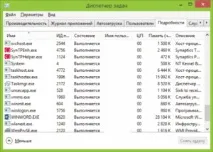
- Все в одному вікні можна зробити тільки на Windows 10. Якщо у вас стоїть вічна сімка, то відкрийте список автозавантаження через Конфігурацію системи (Win + R - msconfig).
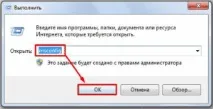
- Диспетчер завдань на Windows 7 запускається як і, як і інших версіях ОС від Microsoft – поєднанням Ctrl+Shift+Esc.
Розблокувати та знищити
Почнемо із файлового менеджера Total Commander. Він добрий тим, що вміє обходити деякі заборони Windows і показує приховані дані (втім, FAR Manager теж вміє).
Встановіть Total Commander і знайдіть файл або папку, яка не хоче залишати ваш комп'ютер. Перейдіть до та натисніть клавішу F8.
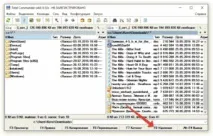
Якщо папка не видаляється, відкрийте її через Total Commander і подивіться, що всередині. Якщо є прихований файл, пошукайте його за назвою в диспетчері завдань на вкладці «Процеси». Якщо знайдете – завершіть процес та знову спробуйте стерти каталог через Total Commander.
Ну і наостанок - один з найбільш відомих способів видалення даних, що не видаляються. Йдеться про застосування програми Unlocker, яку можна завантажити безкоштовно.
Після встановлення Unlocker у контекстному меню файлів та папок з'являється однойменний пункт. Клік по ньому відкриває вікно програми, де доступні варіанти подальшої роботи.
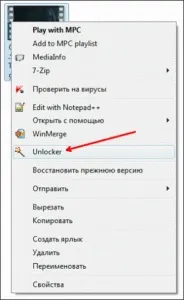
Вам потрібно виділити процес у списку та видалити його зі списку запущених або розблокувати. Я зазвичай натискаю кнопку «Розблокувати», а потім стираю дані традиційним способом – натисканням клавіші Delete.
Замість Unlocker можна використовувати інші програми: LockHunter, IObit Unlocker або Free File Unlocker. Це перевірені утиліти, які допоможуть впоратися із системними повідомленнями типу «Відмовлено у доступі» під час видалення.