Як відновити iPhone або iPad - ApplePosts - Новини зі світу Apple
| + | Задати питання |
| Виникло питання з налаштування техніки Apple? |
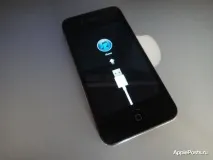 У цій статті ми розповімо Вам як просто та безпечновідновити Ваш iPhone або iPadу домашніх умовах. Часто буває так, що з якихось причин ВашiPhone або iPad перестав включатися, будь то помилка при оновленні, невдала спроба JailBreak або просто системний глюк. Або, скажімо, Вам просто захотілося очистити всі дані та встановити чисту iOS. Що таке відновлення? Відновлення фактично є форматуванням жорсткого диска Вашого iPhone або iPad, тобто повне видалення даних та подальше чистове встановлення iOS. Тому перед тим як зробити відновлення, переконайтеся, що у Вашому iTunes є зроблені ранішерезервні копії, які включають "Контакти", "Програми", "Нотатки" та інше. Чому відновлення безпечне? По-перше, Ви будете використовувати для відновлення оригінальне програмне забезпечення, тобто iTunes, завантажений з офіційного сайту Apple. По-друге, Ви будете використовуватиоригінальну прошивку iOS, так само завантажену з офіційного сайту. Отже боятися нема чого, жодна гарантія не злетить. Процедура дуже проста і не потрібно бігти і звертатися по допомогу до майстрів. Як відновити iPhone чи iPad у домашніх умовах? Для відновлення потрібно
Спосіб 1. Звичайне відновлення iPhone або iPad Крок 1: Запускаємо на комп'ютері останню версію iTunes Крок 2: Підключаємо iPhone або iPad до комп'ютера Крок 3:Робимо резервну копіюпристрою, якщо це можливо. Якщо ні, то найімовірніше iTunes робив резервні копії раніше. Крок 4: Натискає кнопку"Відновити" Після цього почнеться скачування оригінальної прошивки із серверів Apple, потім її вилучення та встановлення. Якщо ви заздалегідь завантажували iOS на свій комп'ютер. Ви можете відновитися із заздалегідь завантаженої прошивки. Для цього натисніть"Shift", на Mac OS X"Alt"і натисніть"Відновити". Відкриється вікно з вибором файлів, вкажіть заздалегідь завантажений файл прошивки з розширенням .ipsw Отримати офіційні посилання на завантаження iOS для iPhone, iPod touch та iPad ви можете на нашому сайті. У верхній частині сайту виділено червоним актуальна офіційна версія iOS. Спосіб 2. Відновлення через режим DFU Буває так, що iTunes перестав бачити iPhone або iPad, для цього необхідно відновити пристрій, перевівши його перед цим в режим DFU. Крок 1: Запускаємо на комп'ютері останню версію iTunes Крок 2: Підключаємо iPhone або iPad до комп'ютера |