Як відновити віддалені фото на iPhone, Tenorshare UltData (iPhone Recovery)
Покрокова інструкція, як відновити віддалені фото з айфону або іншого пристрою iOS. Опис функцій програми Tenorshare iPhone Data Recovery
IPhone Data Recovery пропонує 3 ефективні режими відновлення втрачених або віддалених фотографій, незалежно від причини видалення. Виконавши три прості кроки, ви можете отримати відновлені зображення назад на iOS пристрій. Це може бути iPhone 7/7 Plus / SE / 6s Plus / 6s / 6 Plus / 5s / 5c / 5 / 4s / 4. Якщо ви робили резервну копію даних у хмару - відмінно, якщо ні - як кажуть, не все ще втрачено .
Крок 1. Виберіть режим відновлення, щоб розпочати відновлення фото
Відкрийте iPhone Data Recovery, режим за замовчуванням - Відновити дані з пристрою iOS. Цей метод відновлення вимагає підключення iPhone до комп'ютера за допомогою кабелю USB. Якщо ви бажаєте відновити дані з файлу резервних копій iTunes або iCloud, просто перейдіть до відповідного розділу в цьому посібнику.
Порада. Щоразу, коли ви розумієте, що втратили фотографії, припиніть використовувати iPhone і увімкніть режим польоту. Завантажте та встановіть на комп'ютер iPhone Data Recovery, щоб якнайшвидше повернути втрачені фотографії. В іншому випадку, ваші втрачені дані можуть бути перезаписані без відновлення, що може призвести до збою відновлення.
Режим 1. Відновлення даних безпосередньо з iPhone
Якщо у вас не було резервної копії файлів з iOS пристрою, що підтримує iTunes або iCloud, вам слід дотримуватися цього сценарію. Програма iPhone Data Recovery дозволяє відновлювати втрачені файли з iPhone, iPad та iPod безпосередньо без будь-яких-чи резервних копій.
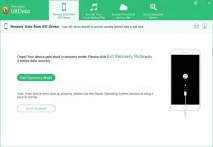
Режим 2. Відновлення даних із файлів резервного копіювання iTunes
Якщо ви не знаєте, як підключити пристрій до комп'ютера для сканування, але, на щастя, у вас збереглися резервні копії файлів (яких раніше були в iTunes), ця функція в iPhone Data Recovery дозволяє відновити втрачені дані з резервної копії iTunes.
- Натисніть «Відновити» із файлів резервних копій iTunes в інтерфейсі
- Виберіть один файл резервної копії, де зберігаються втрачені дані
- Натисніть кнопку «Почати сканування».
Режим 3. Відновлення фото на iPhone з хмари iCloud
Якщо ваш iPhone не працює, вкрадений, пошкоджений водою і т. д., і ви не створили резервну копію для iTunes, є шанс відновити віддалені фото на пристрої з резервної копії iCloud.

- Увійдіть до облікового запису iCloud
- Натисніть Software Access, щоб автоматично виявити резервні копії на iCloud
- Виберіть резервну копію збережених даних із iCloud
- Натисніть «Далі», щоб продовжити
Крок 2. Перегляд та відновлення втрачених фотографій

Позначте цільові елементи, які потрібно відновити на iPhone, потім натисніть «Відновити» в нижньому правому куті, щоб отримати дані.