Як використовується Вкладка Перейти до Word 2010, Microsoft Office для жінок
Ми можемо перейти в потрібну частину документа за допомогою діалогового вікна Знайти та замінити (Find and Replace). Крім зазначених у заголовку функцій пошуку та заміни тексту, які ми розглянемо в цьому розділі дещо пізніше, діалогове вікно містить вкладку Перейти (Go To) (рис. 4.17), яка дозволяє, подібно до навігатора об'єктів, швидко переміщатися по всьому документу. Однак на відміну від навігатора об'єктів, діалогове вікно з функцією переходу містить більше об'єктів, по яких можна переміщатися в документі. Давайте розглянемо функціонал цієї вкладки докладніше.
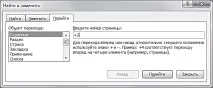
Мал. 4.17. Вкладка Перейти з варіантом переходу на три сторінки вперед
Існують три способи викликати діалогове вікно, що містить потрібну нам функцію переходу за документом:
- у стрічці управління на вкладці Головна (Home) вибрати команду Знайти ⇒ Перейти (Find ⇒ Go To);
- за допомогою поєднання "гарячих" клавіш F5 або Ctrl + G;
- на рядку стану в нижній лівій частині головного вікна програми клацнути мишею по елементу, що відображає поточний номер сторінки документа.
В результаті будь-якої з наведених вище дій відкриється діалогове вікно Знайти та замінити (Find and Replace) з активною вкладкою Перейти (Go To). Вкладка Перейти (Go To) дозволяє переміщатися не тільки від одного об'єкта до іншого, але й вибирати крок, з яким буде здійснюватися перехід документа, а також напрямок переходу.
[box color=primechanie]Ця умова діє для всіх типів об'єктів діалогового вікна, за винятком закладок. Перехід по закладках здійснюється тільки вибором наявних закладок у списку.[/box]
Щоб перейти за документом, треба в полі вибору зі смугоюпрокручування в лівій частині діалогового вікна Перейти (Go To) вибрати потрібний об'єкт переходу. Якщо ви хочете переміщатися від попереднього об'єкта до наступного, можна натиснути кнопку Вперед (Next) для переходу до наступного або Назад (Previous) для переходу до попереднього об'єкта в документі.
А тепер давайте додамо додаткові параметри переходу від об'єкта до об'єкта. Для цього необхідно в полі введення праворуч від поля зі смугою прокручування Об'єкт переходу (Go to what:) вказати крок та напрямок переходу. Для того щоб вказати напрямок, потрібно поставити знак плюс (+) або мінус (–), а для вказівки кроку потрібно ввести число, через яку кількість об'єктів потрібно перейти. Після цього кнопки Перейти (Next) та Назад (Previous) працюватимуть вже з цими параметрами. Щоб скасувати введені параметри, достатньо очистити поле введення.
Ще хотілося б відзначити особливість переходу між таким типом об'єктів як примітка. При переході від однієї примітки до іншої можна вказати не лише крок переходу, але й у полі введення Введіть ім'я рецензента (Enter reviewer's name:) ім'я рецензента, за примітками якого потрібно здійснювати переходи в документі.
Як бачите, цей інструмент дуже зручно використовувати для переміщення за великими за обсягом документами, у яких використовується складне форматування та містить велику кількість об'єктів. Вкладка Перейти (Go To) незамінна у випадках, коли необхідно встановити крок для переходів або потрібного типу об'єкта немає в списку навігатора об'єктів. Однак у тому випадку, якщо вам потрібно послідовно переходити від одного об'єкта до іншого, логічніше та простіше скористатися навігатором об'єктів.