Як вимкнути накладання в Android 6 і вище найпростіший метод
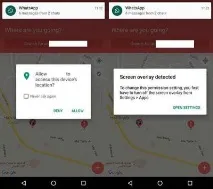
Найчастіше багато власників мобільних девайсів на основі операційних систем Android 6.0 і вище стикаються з неприємною проблемою - система раптом видає повідомлення про те, що виявлено накладення, і щоб зробити дозвіл або заборону їх використання, спочатку потрібно зробити деактивацію цієї функції. Про те, як відключити накладення в Android 6 і вище, далі йтиметься.
Що таке додаток?
В одній з останніх версій операційної системи Android розробники спробували створити для користувачів комфортніші умови роботи, включивши в можливості ОС використання накладень.
Однак, система може видавати повідомлення про помилку, яку ми вказали вище. Для встановлених аплетів накладення поверх інших вікон Android 6 можна вимкнути власними засобами системи. Залежно від виробника пристрою назви меню можуть відрізнятися, але суть незмінна.
Чому виникає помилка?
Перш ніж приступати до питання про те, як відключити накладання в Android 6 і вище, окремо варто сказати про причини, що викликають збій. У найпростішому випадку помилки пов'язані з тим, що на пристрої не вистачає оперативної пам'яті для запуску додаткового процесу. Ще одна причина криється в нестабільності якоїсь програмної оболонки, що встановлюється поверх оригінальної (лончери, теми тощо).
Нарешті, збій спостерігається і при спрацюванні деяких програм-оптимізаторів на кшталт CCleaner, файлових менеджерів на кшталт ES File Explorer і навіть месенджера Facebook. Про спроби втручання ззовні при встановленні шпигунського програмного забезпечення зараз не йдеться, хоча й такий варіант не виключається.
Як вимкнути накладання додатків у Android 6: з чого почати?
Отже, усунути проблему можна виключно із застосуванням інструментарію системи. Як вимкнути накладання в Android 6?
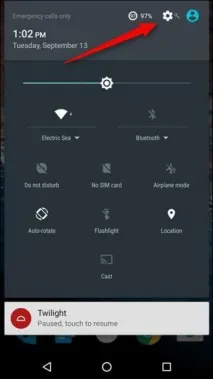
Спершу слід використовувати розділ налаштувань, тапнувши по значку в меню або по іконці на панелі повідомлень.
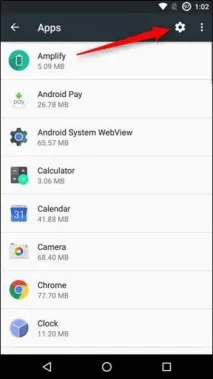
Після цього здійснюється перехід у меню програм, де вибирається відповідний диспетчер. Після входу в ці налаштування праворуч вгорі буде показано кнопку опцій, яку далі і потрібно буде використовувати.
Як вимкнути накладання в Android 6.0 та вище: варіанти дій
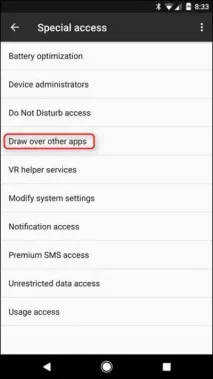
У стандартному варіанті системи після натискання на вказану кнопку у правому верхньому кутку з меню, що випадає, вибирається рядок «Поверх інших додатків».
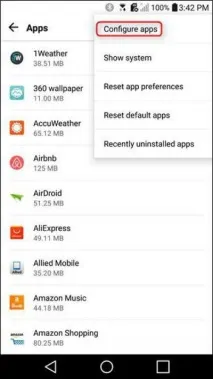
Дещо нижче відображається пропозиція системи про вибір тих програм, для яких слід здійснити деактивацію функції в ручному режимі. Вимкнення здійснюється переміщенням фейдера (повзунка) у неактивне положення (сам фейдер змінить колір на сірий).
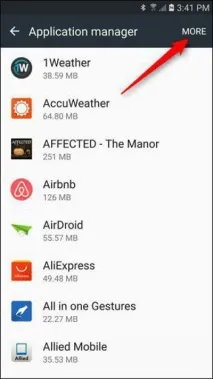
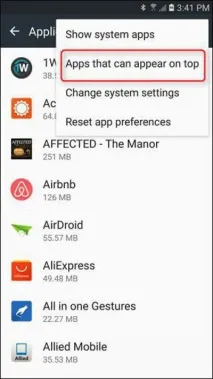
У пристроях Samsung замість кнопки опцій буде показано меню "Ще" (More), після натискання на яку вибирається рядок установки програм, які можуть з'являтися поверх інших.
У так званих стікових версіях шостої модифікації Android для доступу до налаштувань використовує пункт дозволу або заборони малювання поверх інших вікон.
Замість підсумку
Ось, власне, і все, що стосується відключення цієї функції. Нічого складного нема. Правда, при доступі до параметрів слід звернути увагу на назви відповідних розділів у встановлених версіях і прошивках Android або на мобільних девайсах.
Наскільки доцільними є такі дії, судити важко. На потужних пристрояхможливість використання кількох програм одночасно сенс деактивувати немає. Але відключити такі процеси слід у тих випадках, які пов'язані тільки з постійною появою повідомлення про помилку, якщо власник девайса точно знає, що його пристрій не має достатньо потужної конфігурації, або ця функція йому не потрібна принципово.