Як встановити SSL-сертифікат на панелі DirectAdmin
Вважаємо, що сам SSL-сертифікат вже у нас на руках і WordPress вже встановлений. У нашому випадку ми маємо два файли сертифікату:
Слід мати на увазі:
Зазвичай SSL-сертифікат може бути надісланий Центром Сертифікації у вигляді файлів, як на реальному прикладі:
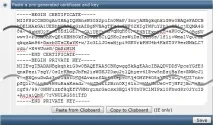
hostiqtest_tk.crt— файл із самим сертифікатом
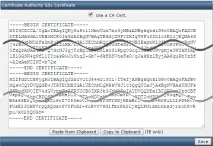
hostiqtest_tk.ca_bundle— файл із проміжним сертифікатом або кількома проміжними сертифікатами (що становлять ланцюжок сертифікатів). Цей файл однаковий для всіх сертифікатів цього типу і доступний у публічному доступі (зазвичай, на сайті Центру Сертифікації).
Але за своєю суттю ці файли містять сам сертифікат як хешованого тексту, який у 99% установок вказується у текстовому вигляді.
Хочемо також наголосити, що для різних сертифікатів можуть бути надіслані різні файли, причому їх може бути більше двох. Якщо це так, слід звернутися до документації щодо встановлення цього сертифіката, щоб знати послідовність установки.
Зміст
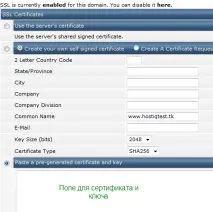
Встановлення сертифіката
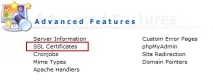
На головній сторінці DirectAdmin нам необхідно знайти в менюAdvanced Featuresі перейти до розділуSSLCertificates
Увімкнення протоколу HTTPS-протоколу
Налаштуваннями WordPress
Оскільки в нас встановлений WordPress, перевести його на протокол HTTPS можна за допомогою налаштування адміністративної частини CMS. Але перед тим, як ми включимо HTTPS, нам необхідно включити перенаправлення з директорії private_html на public_html, оскільки за замовчуванням контент, спрямований на HTTPS, буде завантажуватися з private_html, коли наш WordPress знаходиться в public_html.
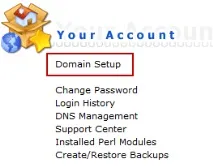
Переходимо в Domain Setup із головної сторінки DirectAdmin
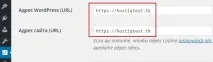
Далі переходимо до адміністративної частини WordPress у розділі «Налаштування». Вказуємо в поляхАдреса WordPress (URL)таАдреса сайту (URL)замістьHTTPпротоколHTTPS:
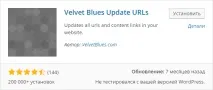
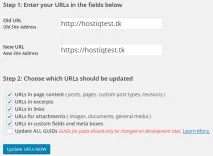
Не варто забувати, що якщо до встановлення SSL вже були статті в WordPress, то в постах все ще присутні старі посилання виду HTTP, тому нам їх також необхідно перекласти на HTTPS. У цьому випадку допоможе плагінVelvet Blues Update URLs, який замінює посилання навіть якщо був переїзд з одного домену на інший. У разі ми його використовуємо лише зміни протоколу.
В адміністративній частині WordPress переходимо в розділПлагіниі в пошуку шукаємо наш плагінVelvet Blues Update URLs, встановлюємо його та активуємо.
Файлом .htaccess (для веб-сервера Apache)
Створюємо в корені директорії з сайтом файл з ім'ям.htaccessі заносимо до нього такі рядки:
Не забуваємо в останньому рядку змінитиwww.hostiqtest.tkна ім'я вашого домену (можна з www, можна і без www - як захочеться). Зберігаємо файл.
Зроблено. HTTPS-протокол включений засобами файлу .htaccess.
Чи готові створити свій блог? Знаєте, який купити домен, але не знаєте, який хостинг вибрати для WordPress? Дивіться нашу спеціальну пропозицію для WordPress. Така послуга включає хостинг та доменне ім'я у подарунок для пакетів WP2 та WP3.