Як встановити та настроїти SMTP сервер на Windows Server
У цьому посібнику буде розглянуто процес встановлення та налаштування smtp-сервера на віртуальні сервери під керуванням операційних систем Windows.
Віртуальний сервер на базі Windows
Що це таке
SMTP-сервер використовується для передачі електронної пошти для обміну в Інтернеті та всередині локальної мережі. Може використовуватися для надсилання системних повідомлень та лог-файлів.
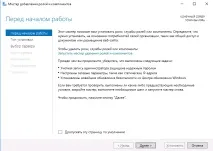
Для початку необхідно додати відсутні компоненти.
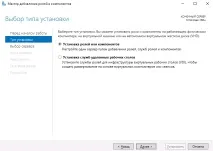
Виберіть “Встановлення ролей та компонентів” та натисніть “Далі”.
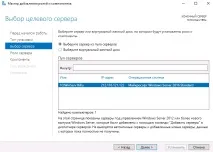
Виберіть потрібний сервер із пула.
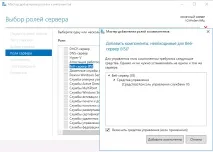
На наступному кроці виберіть роль “Веб-сервер (IIS)”. У вікні, натисніть “Додати компоненти”. Веб-сервер (IIS) містить консолі для керування службою SMTP.
Далі у списку компонентів виберіть "SMTP-сервер". У вікні, натисніть “Додати компоненти”.
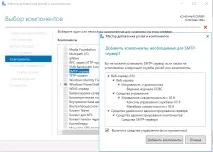
На наступних кроках прийміть налаштування за замовчуванням та виконайте інсталяцію. Перезавантаження сервера не потрібне.
Налаштування сервера SMTP
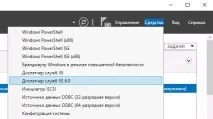
Керувати SMTP сервером можна через Internet Information Services (IIS) Manager 6. Щоб відкрити IIS, перейдіть до диспетчера серверів і в меню в правому верхньому куті виберіть розділ "Засоби" -> "Диспетчер служб IIS 6.0".
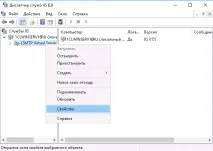
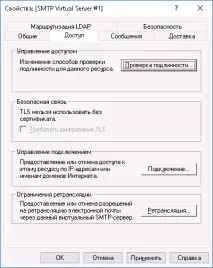
Розгорніть гілку з ім'ям сервера, виберіть SMTP Virtual Server і відкрийте його властивості.
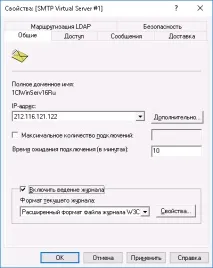
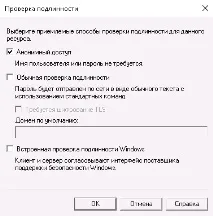
На вкладці “Доступ” у розділі “Керування доступом” натисніть кнопку “Перевірка автентичності”. У вікні позначте галочкою пункт "Анонімний доступ" для того, щоб усі користувачі сервера та програми могли використовувати SMTP-сервер.
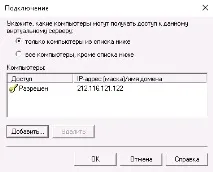
Далі у розділі “Управлінняпідключенням” натисніть кнопку “Підключення”. У вікні дозвольте доступ до SMTP-серверу лише певним комп'ютерам, додавши їх у список і вибравши тип підключення "Тільки комп'ютери зі списку нижче".
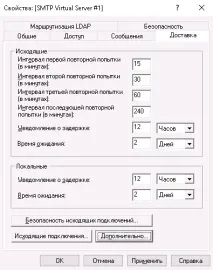
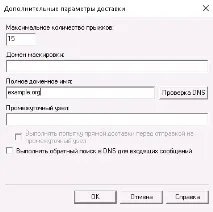
Під час перевірки DNS ім'я домену має бути допустимим.
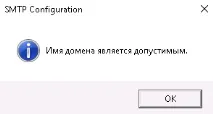
Зберігаємо усі внесені зміни.
Автозапуск служби SMTPSVC
Служба SMTP-сервера повинна запускатися автоматично при включенні сервера, для цього відкрийте командний рядок і виконайте такі команди:
set-service smtpsvc -StartupType Automatic
Переконайтеся, що службу SMTPSVC запущено:
Тестування сервера SMTP
Для перевірки коректності роботи створіть будь-який текстовий документ з розширенням txt (наприклад, на робочому столі), та внесіть наступні рядки, вказавши від кого ви надсилаєте листа та кому:
Від: [email protected] To: [email protected] Subject: test Some text
Далі перенесіть створений файл до директорії C: inetpub mailroot Pickup. Файл зникне через короткий проміжок часу. Перевірте отриманий лист.