Як встановити Вордпрес на хостинг, ♥
Сьогодні на нас чекають великі справи. Сьогодні у нас з'явиться сайт – свій власний сайт.
Не будемо довго міркувати, а одразу візьмемося до справи. Сподіваюся, мій урок, як встановити Вордпрес на хостинг, буде зрозумілим і простим у освоєнні. Як зареєструвати хостинг можна почитатиЗДІБ .
Спочатку хочу ще раз нагадати. Зберігайте всі дані у текстовому файлі. І не просто в купку, а підписуйте. Зберігайте сторінки у закладках браузера. Найкраще для цього підходить браузер Мозила. Робіть скріншоти вікон браузера. Будьте обережними у змінах документів. І взято з lady-win.ru * взято * про * з lady-win.ru звичайно хостинг надішле вам всі дані на поштову скриньку.
Так, ще два моменти, щоб ви усвідомили. У вас буде доступ до білінгу та панелі керування хостингом. Це дві різні панелі. У білінгу ви оплачуєте послуги, а у хостингу працюєте. Не переплутайте.
Що нам потрібно:
План дій:
- Завантажуємо, розпаковуємо Вордпрес
- Відкриваємо менеджер, встановлюємо зв'язок
- Завантажуємо всі папки Вордпресу на хостинг
- Створюємо Базу даних
- Змінюємо запис у файлі "wp-config-sample.php"
1.Вордпрес.
Завантажуємо Вордпрес з офіційного сайту http://ua.wordpress.org. І краще перед тим, як встановити наш Вордпрес на хостинг, ми розпакуємо архів. За взятою з lady-win.ru * взято з ідеї, згодом, все це можна видалити з комп'ютера. І архів, і те, що розпакувалося. Зараз ми всі файли перекинемо на хостинг, а далі під час роботи з сайтом ви все одно зміните шаблон під себе.
2.FTP Менеджер
Розпакували Вордпрес, відкриваємо FTP Менеджер. Який менеджер краще? Тут справа смаку та уподобань – вони бувають різні.Я використовую той, який використовується відсотків на 90 вебмайстрами - Total Commander.
Відкрили менеджер, нам потрібно запровадити свої явки-паролі, щоб зв'язатися з хостингом. Зараз вийде такий, як міні хостинг у вікні вашого менеджера.
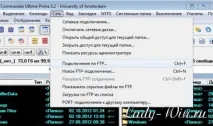
Натискаємо на вкладку МЕРЕЖІ=>Підключення по FTP. Версії менеджерів можуть відрізнятися і вікна для взяття з lady-win.ru * взято з la *dy-win.ru заповнення по-різному називатися. Але головне не змінюється.
Всі ці дані вам надіслали у листі.
Тиснемо МЕРЕЖУ=>Підключення по FTP
У вікні З'ЄДНАННЯ натискаємо на кнопку ДОДАТИ, відкриваються налаштування. Нижче наведено приклад заповнення. Підставляємо свої дані.
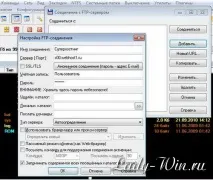
Порт я ніде не прописала, з'єднання так сталося.
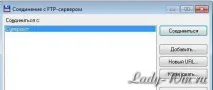
Наш хост з'явився, тиснемо на СПОЛУЧИТИСЯ.
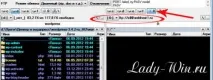
З'єдналися. Тепер увага: в одній колонці у вас має бути вордпрес, який на комп'ютері, а в іншій вже хостинг. Якщо вікно порожнє взято з lad_y-win.ru*взято з lady-win._ru спробуйте натиснути на будь-яку іншу букву диска, а потім знову повернутися на той диск, де хостинг. У мене хостинг на диску "О". У вас мають з'явитися файли та папки.
3.Копіюємо Вордпрес на хостинг
Ще раз увага, дуже часта помилка у новачків. Іноді, кажуть - "Скопіюйте в папку вашого сайту", а для новачка всі папки здаються "папками його сайту" і природно копіюється не туди. Одна з тек буде названа ім'ям вашого сайту. Наприклад: Ваш-Сайт.ру. Така папка з'являється лише після прописки домену. Якщо її немає, ви ще не зареєстрували або неправильно зареєстрували ваш домен. Перевірте ситуацію з узятим з доменом і повертайтеся.
Далі. Папка з ім'ям Ваш-Сайт.ру з'явилася, відкриваємо їїподвійним клацанням. Саме сюди,в цю папку копіюватимемо Вордпрес. У папці, до речі, вже лежить один файл - index.html, нехай лежить, це дуже необхідний файл.
Виділяємо наші файли та папки, які в віконці з літерою диска комп'ютера: ctr+A або ctr+Num+, якщо команди не діють – тиснемо ctr і мишкою клацаємо по кожному файлу. Виділити обов'язково потрібно усі фали.
Копіюємо - натискаємо F5, зараз всі файли скопіюються з одного віконця в інше автоматично.
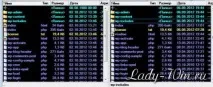
Ось тепер ми знаємо, як швидко встановити вордпрес на хостинг завдяки FTP Менеджеру.
взято з lady-win.ru** взято з lady-win.r_u
Перекопували, йдемо на наш хостинг. Будемо створювати базу.
4.База даних
Створюємо базу даних, натиснувши на кнопку «База Даних». Тут вводимо ім'я користувача та пароль. Справа написано, що ваше ім'я ніхто особливо змінювати і не дозволяє, можна тільки додати ще якісь символи. Я залишила те, що запропонувала мені система Ім'я-1.
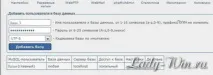
Базу створили, угорі з'явиться напис, що підтверджує цей факт.
Так, ми вже закінчуємо, залишилося поміняти начинки одного файлика і все.
5. Змінюємо запис у файлі.
Нам потрібен файл "wp-config-sample.php", він взято з lady-win.ru*взято з lady-w*in*.ru знаходиться у папці з ім'ям вашого сайту - Ваш-Сайт.ру. Дістатися туди можна двома різними шляхами.
1 шлях: натиснувши на іконку WebFtp, побачите папку з ім'ям вашого сайту – Ваш-Сайт.ру
2 шлях: клікнувши по іконці ДОМЕНИ в нижній таблиці є вкладка ШЛЯХ і натиснувши на посилання в цьому віконці, ви теж потрапляєте у свою папку з назвою Ваш-Сайт.ру
Зайшли до папки, шукаємо наш файл "wp-config-sample.php". Клікаємо по ньому та відкриваємо.
Нам потрібно знайти такий текст. Якщо текст не читаємо,зверху праворуч у віконці оберете кодування UTF 8. Підставляємо свої дані.
define('DB_NAME', 'Ім'я бази взято *з lady-win.ru**взято з lady-win.ru даних);
/** Ім'я користувача MySQL */
define('DB_USER', 'Ім'я користувача');
/** Пароль до бази даних MySQL */
define('DB_PASSWORD', 'Пароль бази даних');
Усі дані ви вводили, коли реєстрували базу. Їх треба тут підставити.
Далі прокручуємо документ і знаходимо наступний текст:
define('SECURE_AUTH_KEY', 'впишіть сюди унікальну фразу');
define('LOGGED_IN_KEY', 'впишіть сюди унікальну фразу');
define('NONCE_KEY', 'впишіть сюди унікальну фразу');
define('AUTH_SALT', 'впишіть сюди унікальну фразу');
define('SECURE_AUTH_SALT', 'впишіть сюди унікальну фразу');
define('LOGGED_IN_SALT', 'впишіть сюди унікальну фразу');
define('NONCE_SALT', 'впишіть сюди унікальну фразу');
Акуратно вписуємо будь-яку абру-кадабру між апострофами, скрізь, де вимагають.
Закриваємо файл, зберігаємо. Натискаємо на іконку інструментів поряд із файлом. У вікні «файл» взято з lady-win.ru* взято з lady-win.r_u — перейменовуємо наш файл wp-config-sample.php на wp-config.php
Всі! Нам удалося самим встановити Вордпрес на хостинг! Вітаю з новим сайтом! Тепер саме час зайнятися дизайном сайту і подивитися гарні шаблони для Вордпрес. Так, і не забудьте зробити правильний robots для wordpress .