Як встановити Windows XP
Працюю здебільшого у себе вдома. Установка операційної системи Windows лише 1000 рублів.
Як самостійно інсталювати Windows XP.
Як встановити Windows XP самостійно?
Як відомо всім для роботи з комп'ютером нам необхідна операційна система, яка згодом приходить у «непридатність» через віруси, «сміття» та інші фактори. Багато хто вважає, що краще звернутися за переустановкою до професіонала, але я пропоную Вам покрокову інструкцію інсталяції Windows XP. З вивчення якої у Вас не залишиться сумнівів, що Ви зможете встановити Windows XP.

Чому доводиться встановлювати заново Windows? За даними статистики, маючи навіть хороший захист комп'ютера від вірусів і акуратному поводженні раз на три роки все ж таки доводиться встановлювати заново Windows xp. «Сміття» який накопичується в системі це часом залишки від видалення програм та ігор, де містяться налаштування, файли конфігурацій та інші системні файли старої програми. Багато програм роблять записи в реєстрі, а після видалення запис, як і раніше, залишається «жити» в системі. Так само буває, що комп'ютер повис і його не виходить «оживити» і висновок напрошується сам: потрібно встановлювати нову Windows XP.
Настроювання комп'ютера для завантаження з диска. Зазвичай під час завантаження комп'ютера на мить з'являється заставка материнської плати, зетем йде перевірка post і ми бачимо вітання «Windows XP». Для встановлення нам не потрібно запускати сам віндовс, а потрібно запустити диск з нашим чином windows xp. Для цього потрібно зайти до Bios. Для входу в Bios необхідно, коли комп'ютер увімкнено, натиснути клавішу DEL або F1. (На ноутбуках використовується F1, F2, F3, DEL, Ctrl+Alt+Esc. Якщо жне одна комбінація не підійшла, необхідно подивитися на оф.сайті як увійти в bios).
Найчастіше зустрічаються лише два типи bios:
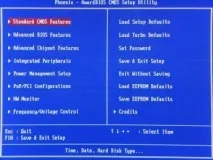
1. Phoenix AwardBIOS. Якщо у вас саме ця версія, то необхідно зробити наступне: увійти до розділу Advanced BIOS Features, у ньому вибрати пункт First Boot Device і присвоїти значення CD-ROM. Потім натисніть клавішу F10 (для збереження параметрів і виходу) і в діалоговому вікні виберіть Yes.
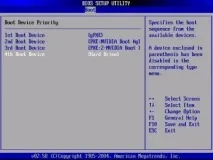
2. American Megatrends BIOS. У цій версії фон буде сірим і розділи будуть прописані рядком вгорі. Для початку необхідно увійти до розділу Boot, потім підрозділ Boot Device Priority і в пункті 1st Boot Device вибрати свій CD-ROM привід. І так само як і в Phoenix AwardBIOS тиснемо клавішу F10 і підтверджуємо Yes. На цьому налаштування комп'ютера завершено.
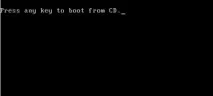
Запуск інсталятора windows. Насамперед необхідно вставити диск з віндовсом в дисковод і перезавантажити комп'ютер. На темному екрані ми побачимо напис "Press any key to boot from CD", що означає натисніть будь-яку клавішу для завантаження диска, що ми й робимо. Цей напис відображається не більше п'яти секунд, тому потрібно негайно натиснути на будь-яку клавішу. Якщо ж ви не встигли, слід перезапустити комп'ютер і знову натиснути клавішу.
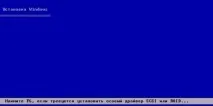
На моніторі ми побачимо що пішла установка windows. Втрутитися не варто за винятком, якщо ви хочете встановити особливий драйвер RAID або SCSI. У цьому випадку потрібно натиснути клавішу F6.
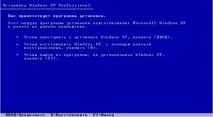
Далі буде запропоновано: 1. Почати встановлення windows xp (Клавіша Enter) 2. Відновити віндовс (клавіша R) 3. Вийти з установника (Клавіша F3)
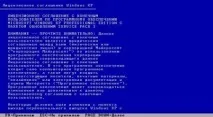
Ми тиснемо Enter і з'являється ліцензійна угода, для угоди та продовженняустановки тиснемо F8. Далі необхідно вибрати розділ жорсткого диска, на який буде здійснюватися установка. Якщо диск новий і на ньому є лише нерозмічена область необхідно створити розділ (клавіша C), у ньому вказуємо необхідний розмір.
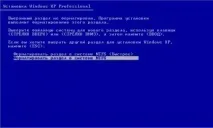
Також нам буде запропоновано форматування жорсткого диска швидке та звичайне. Форматування найкраще виконувати звичайне з файловою системою ntfs. Після всього нарешті піде довгоочікувана установка windows xp, по завершенню комп'ютер сам перезавантажиться і з'явиться вікно з написом «Press any key to boot from CD», цього разу ми не чого не тиснемо!
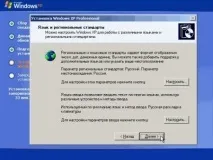
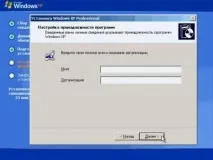
З'явиться ось таке вікно, в якому не чого міняти не потрібно, а ось у наступному обов'язково вводимо Ім'я та Організацію.
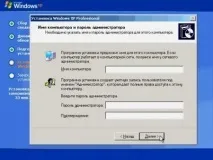
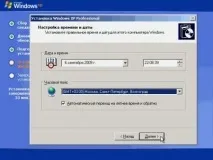
Пароль встановлюється за бажанням користувача. Дату, час та часовий пояс залишаємо як є або за потреби коригуємо.
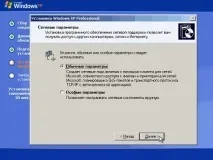
Якщо ж драйвер мережної карти був вбудований в дану збірку віндовса, то ви побачите налаштування мережевих параметрів, в яких необхідно вибрати «Звичайні параметри» і натиснути «Далі».
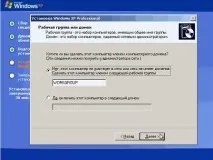
При виборі робочої групи чи домену варто відзначити перший пункт зі значенням WORKGROUP.
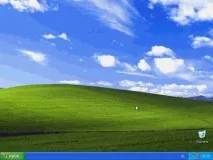
Ну ось ми бачимо логотип Microsoft та останні налаштування конфігурації windows. Привітання з входом у систему та завантаженням робочого столу.