Як встановити (змінити) пароль на Wi-Fi роутері Asus
Не важливо, домашня Wi-Fi мережа, або мережа в офісі, вона повинна бути захищена паролем. Якщо у вас роутер компанії Asus, то з цієї статті ви дізнаєтеся, як правильно захистити бездротову мережу паролем, або як змінити пароль на маршрутизаторі Asus. Зміна пароля може стати в нагоді в тому випадку, якщо вашу мережу зламали, або ви не хочете, щоб до неї підключалися ті, хто знає пароль. Досить просто задати новий ключ безпеки, і вже ніхто не зможе підключитися.
На маршрутизаторах Asus, в установці захисту на Wi-Fi, нічого складно. Точно не складніше, ніж на роутерах інших фірм.
Я покажу на прикладі старої і нової версії прошивки (там панелі управління на вигляд трохи різні).
Asus: захист Wi-Fi мережі паролем
Підключіться до свого маршрутизатора. Краще всього, підключиться по мережному кабелю, щойно змінити, або встановити пароль. Якщо такої можливості немає, то можна підключитися Wi-Fi.
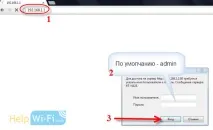
Відкрийте будь-який браузер, і перейдіть по адресіhttp://192.168.1.1. З'явиться вікно із запитом логіна та пароля. За замовчуванням, якщо ви їх не змінювали, то це admin і admin. Введіть їх та підтвердіть вхід.
Якщо я не помиляюся, то у Asus зараз дві основні панелі управління (я маю на увазі). Перша темна, нова, а друга більш світла. Все залежить від прошивки, яка встановлена на вашому пристрої.
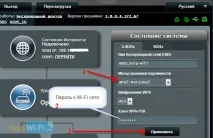
У новій панелі управління (в іншому, як і в старій), налаштування безпеки мережі винесені прямо на головну сторінку. Як тільки ви зайдете в налаштування, то праворуч побачите вкладку "Стан системи ". Ось там, можна задати пароль, або змінити його.
Біля пункту "Метод автентифікації "виберітьWPA2-Personal.
У поліКлюч WPA-PSK вкажіть пароль, який ви бажаєте використовувати для захисту своєї мережі. Мінімум 8 символів, англійські літери та цифри.
Для збереження налаштувань натисніть кнопку "Застосувати ".
Ці ж налаштування можна вказати на вкладці Бездротова мережа - Загальні.
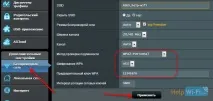
У старій панелі управління, яка на вигляд більш світла, налаштування практично не відрізняються. На головній сторінці також можна задати параметри безпеки.
Вибираємо тип безпеки, і вказуємо пароль. Робиться це так:
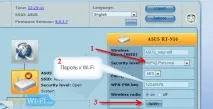
Або ж на вкладці Advanced Setting (Додаткові настройки) - Wireless (Бездротова мережа). Не забудьте зберегти налаштування.
Після збереження, швидше за все з'явиться вікно, в якому буде написано про те, що ви змінили параметри бездротової мережі, і вам потрібно відрегулювати налаштування на клієнтах (пристроях, які ви підключаєте до мережі).
Після зміни пароля на Wi-Fi не підключаються пристрої
Якщо ви змінили пароль (а не встановили його вперше), то на всіх пристроях, які вже були підключені до цієї мережі, можуть виникнути проблеми з підключенням, оскільки пароль вже інший. На комп'ютері, наприклад, може з'явитися повідомлення "Параметри мережі, збережені на цьому комп'ютері, не відповідають вимогам цієї мережі".
На тих пристроях, які ви вже підключали, потрібно видалити підключення і встановити його заново, з новим паролем. На мобільних пристроях, достатньо видалити, або забути мережу. Як правило, це можна зробити в мене певної мережі. Просто натисніть на неї, і виберіть щось типу "видалити".
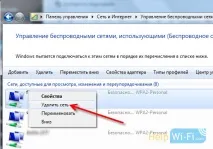
На комп'ютерах, потрібно також видалити мережу. Зробити це можна в Панель управління\Мережа та Інтернет\Управління бездротовимимережами.
Натисніть на потрібну мережу правою кнопкою миші і в меню виберіть "Видалити мережу ". Це в Windows 7. У Windows 8, достатньо "Забути мережу ".
Потім просто підключіться до своєї мережі, але вже з новим паролем, який ми встановили.