Як - залити - файли на свій хостинг, Дохід у мережі кроків, Створи свій МЛМ бізнес!
Ласкаво просимо!
Вітаю Вас на моєму блозі про розвиток мережевого маркетингу (МЛМ бізнесу) у мережі Інтернет! Приємного читання! З повагою, Ігор Блохін
Мої ресурси
Бізнес-курси
Як «залити» файли на свій хостинг
Продовжую тему роботи із шаблонними сайтами. Припустімо, що Ви вже внесли зміни до шаблону сайту, який Вам дала компанія, з якою Ви почали співпрацювати. Можливо, ви створили свою веб-сторінку самі.
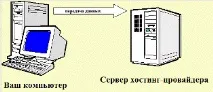
Зрозуміло, що створені Вами сайти або веб-сторінки — це файли, які зберігаються на жорсткому диску Вашого комп'ютера. Тепер нам потрібно скопіювати ці файли в папку на сервері хостинг-провайдера, щоб вони були доступні всім користувачам мережі.
Наприклад, на Вашому комп'ютері є файл index.html. Це Ваш односторінковий сайт, який містить інформацію про Ваш бізнес. Всі картинки для цього сайту зберігатимуться в папці «img». Все це потрібно перемістити або скопіювати на сервер.
Для того, щоб скопіювати файли з жорсткого диска комп'ютера на сервер хостинг-провайдера, використовується передача даних за допомогою FTP-клієнтів.
FTP (англ. File Transfer Protocol – протокол передачі файлів) – протокол, призначений для передачі файлів у комп'ютерних мережах. FTP дозволяє підключатися до серверів FTP, переглядати вміст каталогів та завантажувати файли з сервера або насервер; Крім того, можливий режим передачі файлів між серверами.
FTP-клієнт — програма для спрощення доступу до сервера FTP. Залежно від призначення може або надавати користувачеві простий доступ до віддаленого FTP-сервера в режимі текстової консолі, беручи на себе лише роботу з пересилання команд користувача та файлів, або відображати файли на віддаленому сервері як частину файлової системи комп'ютера. FTP-клієнт бере на себе завдання інтерпретації дій користувача в команди FTP, тим самим даючи можливість використовувати протокол передачі файлів без ознайомлення з усіма його премудростями.
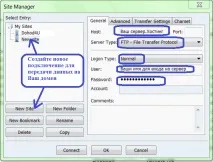
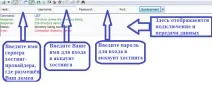
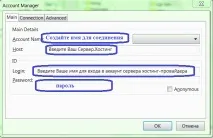
Для себе я визначив два простих способи передачі даних за допомогою FTP: програма FTP-клієнта та FTP-додаток у браузері. В обох способах підключення до свого облікового запису на сервері використовується ім'я та пароль для входу до облікового запису — ті самі, що використовується для входу до облікового запису через панель керування хостинг-компанією. Також необхідно знати назву сервера (host), оскільки FTP-клієнт безпосередньо звертатиметься до сервера. Ви зможете дізнатися назву сервера у хостинг-провайдера, якщо не зможете знайти його серед інших даних Вашого облікового запису.
Отже,спосіб перший - FTP-клієнт. Я використовую програму FileZilla Client. Це програма, що вільно розповсюджується. Виберіть спосіб завантаження для будь-якої операційної системи або тільки для Windows, а потім натисніть Download. Файл завантажується на Ваш комп'ютер. Установка програми звичайна - подвійним клацанням лівої кнопки миші. На робочому столі з'явиться ярлик програми.
Спосіб другий - доповнення в браузері. Я вже кілька років використовую браузер Mozilla Firefox, який має здатність суттєво розширювати свої функції за рахунок величезної кількості кориснихпрограм-доповнень. Щоб знайти потрібне доповнення, треба зайти на закладку «Інструменти», натиснути на «Додатки».
Відкриється вікно з кількома закладками – відкрийте «Пошук доповнень». Введіть у вікні пошуку назву доповнення «FireFTP button « . Браузер знайде це доповнення, тому залишиться тільки натиснути «Встановити». Після цього в закладці Інструменти з'явиться кнопка FireFTP.
Щоб розпочати передачу файлу на сервер за допомогою FTP, запускається програма-клієнт або доповнення в браузері. Потім треба створити підключення, а для цього треба використовувати дані, про які я говорив вище. У зазначеній програмі для цього треба натиснути ліву кнопку на панелі інструментів. Відкриється таке вікно:
Також можна створити підключення через панель швидкого запуску:
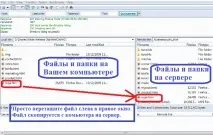
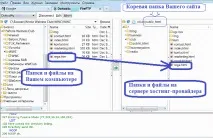
Після створення підключення натисніть кнопку «Підключитися». Якщо все зроблено правильно, програма підключиться до сервера. Відкриються вікна, в яких робота може вестись так само, як у звичайному Провіднику Windows. У лівому вікні – папки та файли на Вашому комп'ютері, у правому вікні – папки та файли на сервері. Виділіть у лівому вікні файли, які треба перемістити, а потім, утримуючи ліву кнопку миші, просто «перетягніть» їх у праве вікно. Файли копіюються з комп'ютера на сервер автоматично. Вам залишиться лише простежити процес копіювання.
Ось як це виглядає в браузері:
Файли «перетягуються» також:
Успіхів Вам у реальному світі та в Мережі! //Реклама