Як записати та змонтувати образ диска в Alcohol 52% - Online ПК
Безкоштовна версія знаменитої програми, само собою, значно поступається платною, зате коли ви розберетеся, як записати образ через Alcohol і як змонтувати образ — то зрозумієте, що 95% функцій платної версії вам не потрібні. До речі, решту 5% можна спокійно замінити на інші безкоштовні програми.
Alcohol, серед інших емуляторів, відрізняється найприємнішим і найзручнішим інтерфейсом, а тому, для новачка, буде найкращим вибором. Всього за кілька хвилин ви запишете на комп'ютер образ диска з іграми, фільмами, музикою та будь-якою іншою інформацією, а потім лише записаний (або вже наявний) образ змонтуєте через Alcohol 52%.
Отже, для початку потрібно завантажити Alcohol 52% безкоштовно та встановити його. Нічим особливим встановлення Alcohol 52% не відрізняється, і сам процес буде більш зрозумілим, якщо дивитися на підказки при встановленні.
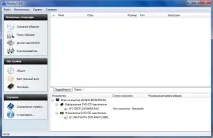
Після інсталяції відкрийте програму:
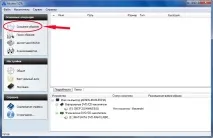
У головному вікні, що з'явилося, натисніть на «Створення образів», у верхньому лівому кутку.
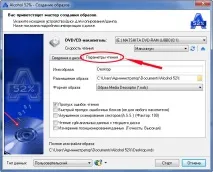
Якщо у вас кілька накопичувачів, виберіть той, в який вставили диск, при цьому швидкість читання можна залишити на максимумі. Далі натисніть «Параметри читання»
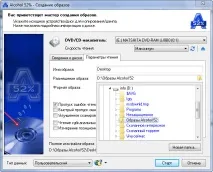
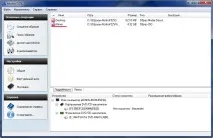
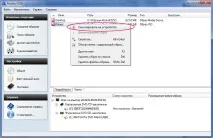
Для початку додамо до нашого списку ще один образ, для цього ви можете просто перетягнути його у головне вікно програми. Є інший спосіб, він стандартний - потрібно відкрити образ Alcohol через меню "Файл" - "Відкрити".
Як бачите на зображенні, з'явився ще один рядок під назвою «Primer».
Нескладна програма, правда? Тепер і ви зможете записати та змонтувати образ диска за допомогою Alcohol 120%.
Безкоштовна версія програми тим і відрізняється від платної, що в ній не доступна запис образів на диск, зате вищеописані функції вона робить не гірше платною. До речі, цей недолік можна виправити, завантаживши безкоштовну програму для запису образів, наприклад Infrarecorder.