Як зменшити розмір pdf файлу, програми та онлайн конвертери для стиснення пдф
Використовуємо конвертери
Навіть за допомогою простого конвертера можна знизити розмір PDF документа. Але тут необхідно бути максимально обережним, далеко не всі документи вдасться стиснути цим способом. Використання конвертера вважається одним з найбільш простих способів зниження споживаного дискового простору.
Всі дії будуть проводитися на прикладі програмиPDFConverter :
- Спочатку потрібноконвертувати потрібний документ у формат .doc ;
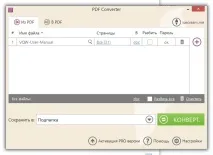
- Після зміни формату необхідно виконатизворотну конвертацію у пдф.
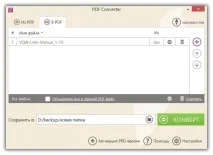
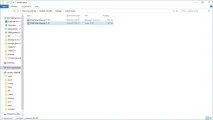
У папці, що вказана в програмі, зберігатиметься зменшений файл.
Онлайн-інструменти
В інтернеті є купа сайтів, що дозволяють буквально в два кліки виконати стиснення документа в будь-якому форматі. Для цього достатньо:
- Знайти один із таких сервісів (можна скористатися банальним пошуком через Яндекс або Google) ізавантажити туди необхідний ПДФ;
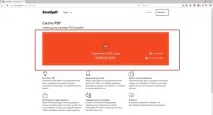
- Завантажити зменшений файл із сайту на свій комп'ютер.
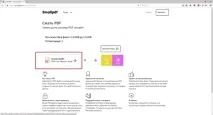
Увага ! Для документів, що містять дуже важливу інформацію, краще не користуватись подібними ресурсами. Особиста чи конфіденційна інформація може потрапити до рук сторонніх людей.
Adobe Acrobat
За допомогою програми Acrobat Reader також можна спробувати зменшити розмір файлу, заново виконаючи його збереження. Такий спосіб підійде далеко не завжди, в деяких випадках він навпаки збільшить займаний дисковий об'єм, тому з його використанням варто бути акуратним:
- Відкрити необхідний ПДФ документ у програмі;
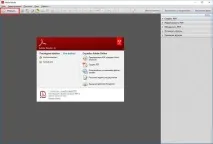
- Зановозберегти відкритийфайл;
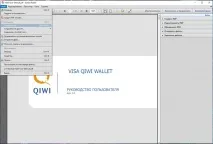
- Вибратиформат.pdf.
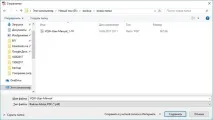
Стиснення за допомогою Adobe Acrobat DC
Даний метод дозволяє зменшити розмір великих документів. З заздалегідь стислими файлами друк у файл може нічим не допомогти, а в деяких випадках розмір буде збільшений. Тому представленим способом варто скористатися з максимальною обережністю.
Як користуватися Adobe Acrobat DC:
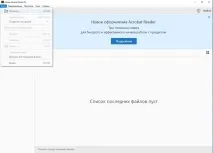
- Зайти у додаток тавідкрити потрібний документ;
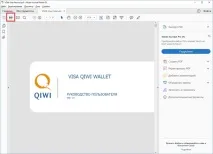
- Вивести все надрук, скориставшись відповідною для таких цілей іконкою докладання;
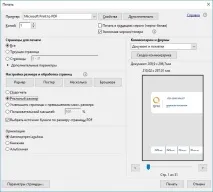
- Як принтер необхідно вибрати саме «MicrosoftPrinttoPDF », для додаткового стиснення рекомендується включити режимекономії чорнила або тонера;
- Вибрати каталог для збереження та дати документу якусь назву;
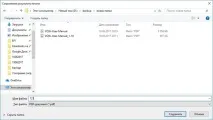
Друк завершено, тепер ви можете заходити в каталог в збереженому ПДФ,відкрити його абонадіслати електронною поштою.
Використовуємо Acrobat та Word
Порядок конвертації форматів:
- Відкривши потрібний документ уAcrobatReader або DC, відкрити контекстне меню «Файл » та вибрати пункти «Зберегти як інший », «Word абоExcelOnline ».Увага ! Для доступу до цього функціоналу необхідно користуватисязареєстрованою версією програми, інакше збереження в Word або Excel буде недоступним;
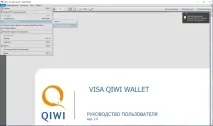
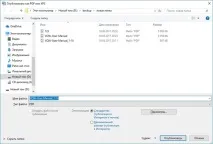
- Відкрити отриманий .doc у будь-якій версіїWord, яка підтримує збереження в PDF (office 2007 або новіше, програма 2003 року для такої мети не підійде). Виконатизбереження у форматах PDFабо XPS.
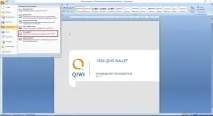
- Вибрати каталог для збереження.
Використання оптимізатора
Використання спеціального компресора (оптимізатора) PDF – один із найпростіших та найефективніших способів зменшення розміру. При цьому користувачеві не потрібно робити такі непрості дії, як друк у файл або зміна формату.
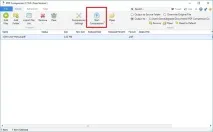
Усі необхідні дії будуть показані на прикладі PDF Compressor:
- Відкрити потрібний файл у програмі, перемістивши його у вікно програми або натиснувши на кнопку «AddFiles »;
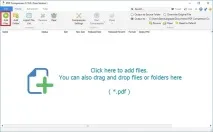
- Натисніть на пункт меню «StartCompression » для проведенняоптимізації ;
Архівація файлів
Архівація також може дозволити отримати значні результати зменшення розміру будь-якого типу даний. Для цих дій потрібно скористатися спеціальним архіватором (WinRar, 7zip і так далі). Увага, для відкриття даних, стислих у такий спосіб, також необхідно користуватися архіватором.
Як стиснути дані за допомогою 7zip:
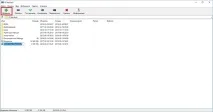
- Відкрити програму, вибрати потрібний документ і натиснути на кнопку «Додати »;
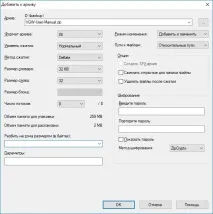
- Тепер потрібно виконати налаштування майбутнього архіву. Як формат рекомендується вибирати «zip », він набагато краще сумісний з різноманітними пристроями та додатками. Відрівня стиснення безпосередньо залежить те, наскільки сильно будуть зменшені дані. При роботі на слабких комп'ютерах не рекомендується вибирати максимальний рівень стиснення, в такому випадку архів буде створюватися дуже довго, при цьому є шанс його пошкодження.
Стиснення завершено, тепер ви можете відкрити або розпакуватиодержаний архів.