Як змінити іконки та написи динамічних блоків Стартового екрану Windows 8 та 8
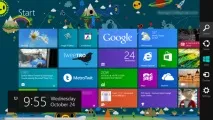
Але серед стільки переваг нового інтерфейсу було виявлено одну велику проблему! Microsoft не подбала про надання користувачам простого способу зміни підпису до динамічних блоків. Якщо ви клацніть правою клавішею мишки або топнете по динамічному блоку, то викличте динамічне меню налаштування, через яке можете змінити розмір блоку, запустити пов'язану програму, закріпити його положення на робочому столі і т.д, але тут ви не зустрінете опцію для перейменування назви блоку .
windows 8 start
Було б просто чудово, якби Microsoft надала прямий доступ для редагування підписів до динамічних блоків. Але, на жаль, сьогодні змінити підпис до динамічного блоку, так само як змінити іконку, що відображається, ми не можемо. Будь-який динамічний блок показує за замовчуванням іконку, асоційовану із програмою або програмою, що запускається.
Але, на нашу радість, існує обхідний шлях, здатний вирішити цю проблему. Можливо, багато хто з вас раніше використовували цей спосіб. Якщо ви не знаєте, як це зробити, ця інструкція для вас.
Інструкція
У цьому посібнику вам буде розказано про те, як змінити в Windows 8 і Windows 8.1 підпис до динамічних плиток Стартового екрану, а також змінити пов'язані з ними іконки.
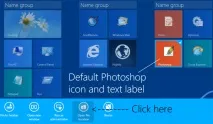
1. Перейдіть на Стартовий екран і клацніть правою кнопкою мишки на тому блоці, який ви хочете змінити або перейменувати. Потім у меню, що відкрилося в нижній частині Стартового екрана, натисніть на кнопку «Open file location».
як змінити іконку та підпис плитки windows 8
2. Ця дія викличе на екран каталог програм «Programs», де містяться всі посилання на програми, що відображаються в динамічних плитках Стартового екрана.
3. Для того, щоб змінити підпис до динамічної плитки, вам просто необхідно перейменувати ярлик, який відображається в каталозі «Programs» і асоційований з потрібною програмою. Наприклад, якщо вам потрібно змінити підпис та іконку до динамічного блоку "Adobe Photoshop" - перейдіть до ярлика цієї програми в каталозі "Programs". Клацніть правою кнопкою мишки на цьому ярлику та в контекстному меню виберіть опцію «Rename». Як альтернатива, для перейменування ярлика ви можете використовувати функціональну кнопку F2 на клавіатурі.
4. Введіть у текстовому полі потрібну назву та натисніть кнопку «Enter».
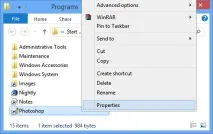
5. Щоб змінити іконку (картинку), клацніть правою клавішею мишки на ярлику та виберіть опцію «Properties».
редагуємо плитки windows 8
6. У новому діалоговому вікні властивостей ярлика програми, на закладці Shortcut натисніть кнопку Change Icon і виберіть на локальному диску ту іконку, яка вас влаштовує. Застосуйте зміни, натиснувши кнопку «Apply».
зміна плитки windows 8
7. На цьому налаштування закінчено. Тепер, перейшовши в стартовий екран операційної системи, ви виявите, що необхідна динамічна плитка змінила свою назву та іконку.
Погодьтеся, це дуже простий і зрозумілий спосіб, але краще було б, якби ця опція була реалізована за умовчанням.