Як змінити ім’я комп’ютера у Windows 10
Windows 10 автоматично створює ім'я комп'ютера, але його можна змінити. Ця інструкція пропонує кілька способів, які допоможутьзмінити ім'я комп'ютера в Windows 10.
Важливо!
Тепер перейдемо до інструкції. Розглянемо, як змінити ім'я комп'ютера у Windows 10 двома способами.
Як змінити ім'я комп'ютера Windows 10 через меню Параметри
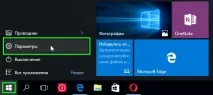
Клацніть на панелі завдань кнопкуПуск і натиснітьПараметри або натисніть на клавіші + I
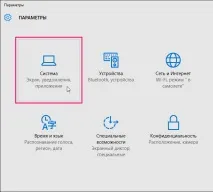
Відкриється вікноПараметри, вибираємоСистема.
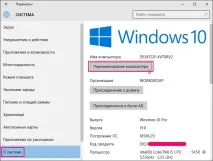
Далі переходимо до розділуПро систему і натискаємо кнопкуПерейменування комп'ютера.
У наступному вікні вводимо нове ім'я та натискаємо кнопкуДалі

Буде запропоновано перезавантажити комп'ютер, погоджуємось. Після відновлення роботи системи зміни набудуть чинності.

Як змінити ім'я комп'ютера за допомогою Windows PowerShell
Натискаємо на клавіатурі клавіші + S.
З'явиться бічна панель.
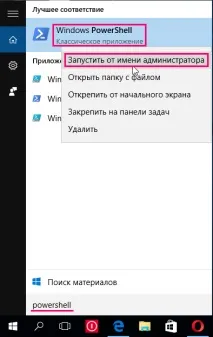
У рядку пошуку вводимоpowershell.
У результатах пошуку вибираємоWindows PowerShell, не забувши запустити його від імені адміністратора (через контекстне меню, що викликається натисканням правої кнопки миші).
Відкриється вікноАдміністратор: Windows PowerShell тепер вводимо команду:
Rename-Computer -NewName NewComputerName
де замістьNewComputerName вказуємо бажане ім'я комп'ютера.
Наприклад, якщо ми хочемо назвати комп'ютер WINNOTE, то команда виглядатиме так:
Rename-Computer -NewName WINNOTE
Для виконання команди натискаємо клавішуEnter на клавіатурі.
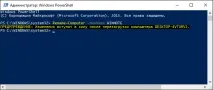
Після виконання команди, у вікніАдміністратор: Windows PowerShell ви побачите попередження про необхідність перезавантаження комп'ютера. Закриваємо вікноWindows PowerShell та перезавантажуємо комп'ютер.
Вітаю! Нам вдалося призначити нове ім'я комп'ютера у Windows 10 і навчитися робити це двома способами.