Як змінити жорсткий диск у комп’ютері
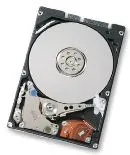
Зараз на ринку є жорсткі диски обсягом+3 Тбайта. Тож чи варто проводити модернізацію?
Купуючи жорсткий диск, оцініть свої потреби. Вам потрібна швидкість, ємність чи те й інше? За продуктивністю навряд чи щось порівняється з твердотілим диском, натомість з погляду вартості у перерахунку на гігабайти жорсткі диски конкурентів не мають. Для багатьох оптимальним рішенням стане використання швидкого завантажувального твердотільного диска із встановленою на ньому системою та ємного диска, що обертається, призначеного для зберігання даних.
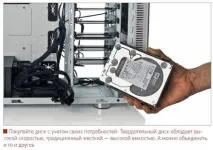
Хоча диск ємністю 3 Тбайт виглядає дуже спокусливо, у вашій версії Windows для нього, можливо, знадобляться додаткові драйвери. А в деяких випадках коректна робота забезпечується лише за умови розбиття диска на кілька томів меншого розміру.
Наскільки важливою є безпека даних? Якщо ви побоюєтеся збоїв диска, можливо, є сенс придбати два пристрої і побудувати дзеркальний масив RAID 1. Зауважте, що наявність такого не скасовує необхідності створення резервних копій даних. Масив RAID 1 забезпечує захист у разі відмови одного диска, але не захищає дані від руйнування та впливу шкідливих програм.
Перед оновленням насамперед слід зробити резервну копію всіх даних.
Переконайтеся, що вибраний метод резервного копіювання зачіпає всюінформацію, яку потрібно зберегти. Роблячи резервну копію файлів, ви можете пропустити приховані дані та пропустити завантажувальні елементи диска. Найкраще повністю скопіювати старий диск на новий. Зробити це можна, наприклад створивши образ вихідного диска.
Крок за кроком
У нижченаведених порадах передбачається, що ви відновлюєте єдиний завантажувальний диск, а не відтворюєте RAID-масив. При додаванні другого диска для даних достатньо виконати інструкції з встановлення обладнання, хоча поява нового диска - хороший привід для збереження образу вже наявного пристрою.
- Збережіть усі цінні дані на зовнішньому диску або оптичному носії. Тримайте резервну копію у безпечному місці.
- Створіть образ диска на зовнішньому жорсткому диску або оптичному диску. (Важливо! Не переносіть створений образ на новий диск, тому що це може утруднити відновлення образу.) Підготуйте завантажувальний CD, з якого за необхідності буде відновлено раніше збережений образ.
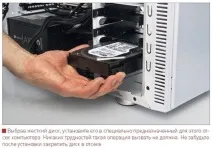
- Якщо йдеться про портативний комп'ютер, відкрийте його корпус і вийміть старий диск. У різних моделях ця процедура здійснюється по-різному, тому зверніться до посібника користувача.
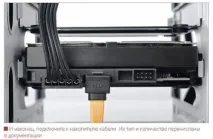
- У настільних комп'ютерах процес установки також може бути різним. Якщо старий диск залишається на місці, перевірте наявність кабелю живлення та інтерфейсного кабелю для нового пристрою.
- Тепер спробуйте скопіювати початковий жорсткий диск на новий. Те саме можна зробити, завантажившись з оптичного диска, створеного на другому етапі, і відновивши образ із зовнішнього носія на новий диск. Якщо копію було записано на зовнішній жорсткий диск, потрібно підключити його до комп'ютера.
- Якщо новий диск має ємність менше,ніж у старого (така ситуація можлива, наприклад, при переході від жорсткого диска, що обертається, до твердотільного), необхідно переконатися, що зарезервований системний розділ має той же обсяг.
- Якщо початковому диску відводиться роль другого накопичувача, потрібно зайти в налаштування BIOS або UEFI і змінити порядок проходження накопичувачів, щоб комп'ютер завантажувався з нового диска.
- Система проводить інвентаризацію нового обладнання та пропонує перезавантажитись. Після перезавантаження процес налаштування можна вважати завершеним.
Як бачите, нічого складного у цій операції немає. Вперед, у магазин? :)