Як змусити iOS 7 працювати швидше
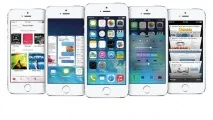
Ви послухалися Apple, коли та сказала вам про необхідність оновити ваш iPhone 4 до iOS 7? Вам здавалося, що нічого страшного не станеться? Ви подумали, що якщо вже Apple пише, що доступне оновлення і воно сумісне з вашим девайсом, то все має працювати як годинник? Для багатьох користувачів iOS 7 на iPhone 4 стала справжньою тортурою та розчаруванням.
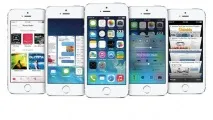
Процес відключення функцій для iPhone 4 ідентичний
1. Вимкніть Parallax Effect/Анімацію Зробіть так, щоб ваш пристрій перестав виконувати все з анімаціями. Налаштування > Основні > Універсальний доступ > Увімкніть Зменшення руху
2. Вимкніть прозорість Щоб створювати прозорість елементів інтерфейсу, iPhone використовує трохи більше потужності процесора. Налаштування > Основні > Універсальний доступ > Увімкніть збільшення контрасту
3. Орієнтація екрана блокування Зробіть так, щоб датчик перестав постійно перевіряти орієнтацію девайса. Зайдіть у Control Center, простягнувши пальцем знизу вгору від нижнього краю екрана, натисніть на замок у правому куті.
4. Вимкніть Bluetooth, Wi-Fi, AirDrop Якщо вам не потрібні ці функції постійно. 1) Вимкніть Wi-Fi, натиснувши на відповідну піктограму. 2) Вимкніть Bluetooth, натиснувши на відповідну піктограму. 3) Вимкніть AirDrop, натиснувши відповідну піктограму.
5. Зупинити фонове оновлення контенту Налаштування > Основні > Оновлення контенту Можно вимкнути оновлення вибраних програм, а можна заборонити оновлення всіх програм загальним піктограмою зверху.
7. Вимкнення служби геолокації (для не дуже важливих програм) Не давайте iPhone постійновикористовувати GPS для встановлення вашого місцезнаходження для деяких програм (це буде означати, що ці програми перестануть знаходити вас так точно, як вони робили це до вимкнення). Налаштування > Приватність > Служби геолокації Вимкніть всі програми, використовуючи спільну кнопку вимкнення або вимкніть кожну програму окремо.
8. Вимкніть автоматичне оновлення Не давайте App Store оновлювати програми автоматично у фоновому режимі (а також не дозволяйте йому додатково використовувати потужність процесора та заряд акумулятора). Налаштування > iTunes та App Store
9. Видаліть непотрібні програми Позбавтеся всіх програм, які ви використовуєте дуже рідко або взагалі не відкриваєте. 1) На домашньому екрані затисніть піктограму з додатком поки воно не почне «ворушитися». 2) Тепер натисніть на маленький хрестик, який з'явився у розі піктограм. Натисніть «ОК» коли система вас запитає про остаточність рішення позбавиться тієї чи іншої програми. 3) Повторюйте крок 2) поки не видаліть усе непотрібне.