Як зробити швидкий доступ до папки Автозавантаження у Windows 10
Щоб відкрити папку “Автозавантаження ” у Windows 10, доводиться робити більш тривалий шлях до неї, ніж у Win 7. Як зробити швидкий доступ до папки у два кліки, розглянемо прямо зараз.
Відкрийте папку “Програми ”, пройшовши шляхом: Локальний диск (С:)/ProgramData/Microsoft/Windows/Головне меню/Програми .
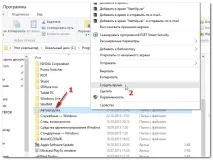
Знайдіть у списку папку “Автозавантаження ”(стрілка 1), клацніть по ній правою клавішею миші та в контекстному меню виберіть:Створити ярлик (стрілка 2).
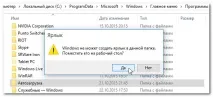
У віконці Windows пропонує помістити ярлик на робочий стіл. Натисніть кнопку:Так.
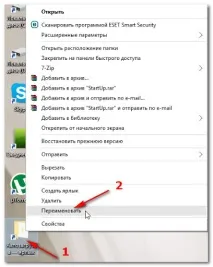
На робочому столі клацніть правою клавішею миші по ярлику “Автозавантаження ” (стрілка 1) і, у контекстному меню, виберіть:Перейменувати (стрілка 2).
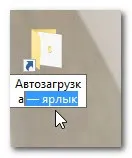
У текстовому полі ярлика виділіть усе, що написано за словом “Автозагрузка ” і натисніть клавішуDelete (Видалити).
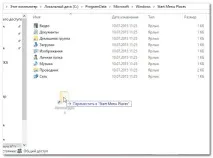
Відкрийте папку “Start Menu Places”, пройшовши шляхом: Локальний диск C:\ProgramData\Microsoft\Windows\Start Menu Places .
На робочому столі затисніть ярлик папки “Автозагрузка ” лівою клавішею миші і не відпускаючи клавішу, перетягніть ярлик у папку, що відкрилася.
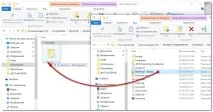
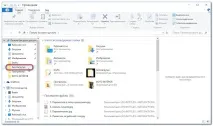
Тепер, якщо відкрити провідник, бачимо, що папка “Автозавантаження ” знаходиться на панелі швидкого доступу (обведено рамкою).
Як додати необхідні програми до автозавантаження Windows 10
1.Відкрийте папку “Автозавантаження ”
2. Відкрийте папку з програмою, яка повинна запускатися разом зWindows, знайдіть файл, що запускає (у моєму випадку це Flashnote.exe), клацніть по ньому правою клавішею миші і, в контекстному меню виберіть:Створити ярлик.
Потім, затисніть ліву клавішу миші на ярлику програми та, не відпускаючи клавішу, перетягніть його в папку “Автозагрузка ”.
Можна просто скопіювати ярлик програми, після чого вставити його в папку “Автозагрузка ”. Кому як зручніше.