Командний рядок Windows
МІНІСТЕРСТВО ОСВІТИ І НАУКИ Укаїни
ФДБОУ ВПО «МОСКІВСЬКИЙ ДЕРЖАВНИЙ БУДІВЕЛЬНИЙ УНІВЕРСИТЕТ»
Кафедра інформаційних систем, технологій та автоматизації у будівництві
«Основи командного рядкаWindows»
за курсом «Операційні системи»
Москва 2 0 1 2
доцент кафедри ІСТАС Іванов Н.А.
Методичні вказівки містять основні відомості про призначення командного рядка Windows та засоби налаштування та управління роботою командної оболонки, про прийоми ефективної роботи з командним рядком. У методичних вказівках викладено основи сценаріїв командного рядка.
Методичні вказівки призначені для студентів факультету ІСТАС за напрямом підготовки230100 «Інформатика та обчислювальна техніка», які вивчають дисципліну «Операційні системи».
1. Засоби роботи з командним рядком у Windows
Консоль командного рядка є у всіх версіях операційних систем Windows. Ранні версії ОС підтримували режим MS-DOS безпосередньо, що дозволяло виконувати прості команди з консолі. Представники ж сімейства NT, такі як Windows XP, Windows 7 або Windows Server 2008, працюють вже зовсім за іншими принципами, проте MS-DOS у них теж підтримується, але через віртуальну машину (NT Virtual DOS Machine, NTVDM), що дозволяє контролювати та адмініструвати системні ресурси безпосередньо з консолі командного режиму.
Для роботи з командним рядком є вбудованийінтерпретатор команд, який використовується для виконання команд, що вводяться з клавіатури. У технічній літературі, присвяченій роботі з командним рядком, можна зустріти інші назви інтерпретатора команд, такі як командний інтерпретатор, командний процесор,командний рядок, командна оболонка .
При стандартній установці командний інтерпретатор зберігається на диску під ім'ямcmd.exeу папці\Windows\System32. Розмір файлу в Windows 7 дорівнює 295 Кб, у Windows XP SP3 - 387 Кб.
Значення командного рядка полягає в тому, що деякі можливості Windows доступні лише при використанні командного рядка. Крім того, ключі командного рядка перекривають параметри Реєстру Windows.
2. Запуск командної оболонки
Існує 2 способи запуску інтерпретатора командного рядка. Перший, найшвидший і найпростіший, має на увазі виконання наступних кроків (рис. 1а і 1б):
- Натиснути клавішу з логотипом Windows + R; – відкриється вікноВиконати(Windows 7) абоЗапуск програми(Windows XP); – введіть cmd, натисніть OK;
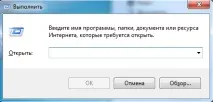
Мал. 1а. Запуск командного інтерпретатора у Windows 7.
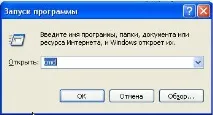
Мал. 1б. Запуск командного інтерпретатора у Windows XP.
При необхідності під час запуску інтерпретатора командного рядка можна вказати ключі, які керують роботою командного рядка. За допомогою ключів можна, наприклад, запустити командний рядок з відключенням відлуння («тихий» режим), визначити, як поводитиметься вікно командного рядка після виконання команди, вказати, яке кодування ANSI або Unicode буде використане при виведенні результатів виконання команди в файл. У таблиці 2.1 наведено основні ключі, доступні при запуску командного рядка.
Таблиця 2.1. Ключі керування запуском інтерпретатора командного рядка
Вказує, що командна оболонка повинна виконати поточну команду та завершити свою роботу
Вказує, що командна оболонка повинна виконати поточну команду та залишитись в інтерактивному режимі
Встановлює длявиведення у файл ANSI-кодування
Встановлює для виведення у файл Unicode-кодування
Задає кольори тексту та фону вікна командного рядка
Другий спосіб запуску командного інтерпретатора полягає у послідовному виборі піктограм та пунктів меню:
• Windows XP: Запуск –> Програми –> Стандартні -> Командна строка. • Windows 7: Пуск –> Усі програми –> Стандартні -> Командна строка. Незалежно від способу запуску, буде відкрито вікно інтерпретатора командного рядка, вигляд якого для різних версій Windows представлений на рисунках 2а і 2б.
Мал. 2а. Вигляд вікна інтерпретатора командного рядка у Windows 7.
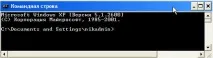
Мал. 2б. Вигляд вікна інтерпретатора командного рядка у Windows XP
Для деяких команд можуть знадобитися права адміністратора. У Windows 7, якщо поточний користувач є адміністратором комп'ютера, то при запуску командного інтерпретатора через комбінацію клавіш WIN + R на екран буде виведено вікно «Виконати», яке відрізняється від стандартного вікна наявністю фрази про запуск від імені адміністратора (мал. 3).
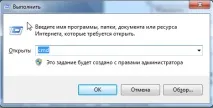
Мал. 3. Запуск командного інтерпретатора користувачем-адміністратором Windows 7.
Для запуску командного інтерпретатора звичайним користувачем із правами адміністратора необхідно зробити таке:
Пуск - Усі програми - Стандартні - Командний рядок, натиснути праву кнопку миші та вибратиЗапуск від імені адміністратора(рис. 4).
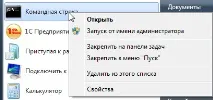
Мал. 4. Запуск командного інтерпретатора звичайним користувачем з правами адміністратора Windows 7.
У Windows XP звичайний користувач може запустити командний інтерпретатор від імені користувача, наділеного правами адміністратора. Для цього необхідно послідовно вибратиПуск — Усі програми — Стандартні — Командний рядок, натиснути праву кнопку миші, вибрати«Запуск від імені…»(мал. 5) та вказати користувача, від імені якого буде виконано запуск командного рядка (рис. 6) .
Мал. 5. Запуск командного інтерпретатора звичайним користувачем від імені іншого користувача Windows XP.
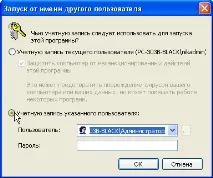
Мал. 6. Вікно вибору користувача, від імені якого запускатиметься командний інтерпретатор у Windows XP.
Щоб закрити консоль командного рядка, необхідно виконати командуexit.
3. Налаштування властивостей командної оболонки
3.1. Робота з мишею у вікні командного рядка
Щоб у вікні командного рядка можна було працювати мишею кожної з версій Windows потрібно виконати певну послідовність дій.
У Windows 7 (рис. 7) потрібно:
– клацнути правою кнопкою миші по рядку заголовка вікна «Командний рядок»; - З контекстного меню, що відкрилося, вибрати«Властивості»; – у вікні«Властивості: Командний рядок» на вкладці«Загальні» у розділі«Правка» встановити прапорець«Виділення мишею» та натиснути кнопкуOK.
У Windows XP (рис. 8) потрібно:
– клацнути правою кнопкою миші по рядку заголовка вікна «Командний рядок»; - З контекстного меню, що відкрилося, вибрати«Властивості»; – у вікні«Властивості: Командний рядок» на вкладці«Загальні» у розділі«Редагування» встановити прапорець«Виділення мишею» та натиснути кнопкуOK.
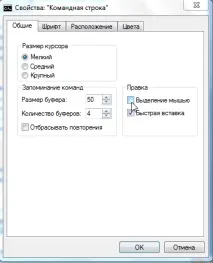
Мал. 7. Налаштування можливості використання миші у командному рядку у Windows 7.
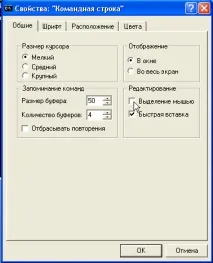
Мал. 8. Налаштування можливості використання миші в командному рядку Windows XP.
У вікні «Зміна властивостей ярлика», що з'явилося(Мал. 9) потрібно вибрати один із запропонованих варіантів. У першому випадку всі виконані зміни будуть збережені лише для поточного сеансу роботи з командним рядком. У другому випадку всі зміни будуть збережені для наступних сеансів роботи.
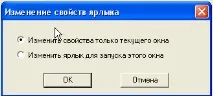
Мал. 9. Вікно вибору варіанта збереження змін властивостей командного рядка.
Після цього можна виділяти мишею текстовий вміст вікна командного рядка, натисканням Enter копіювати в буфер обміну, а потім вставляти, наприклад, файл *.txt, або *.doc. Але найголовніше, після цього можна вставляти – попередньо скопійовані з текстового файлу в буфер обміну – довгі текстові рядки команд, клацнувши правою кнопкою миші по рядку заголовка командного рядка та вибравши з контекстного меню Змінити –> Вставити.
3.2. Зміна кольорів вікна командного рядка
За замовчуванням фоновий колір вікна інтерпретатора команд і в Windows XP, і в Windows 7 похмурого чорного кольору (мал. 11), але користувач має можливість змінити колірну гаму вікна командного рядка (мал. 12).
Щоб змінити колірну гаму вікна «Командний рядок», потрібно: – запустити інтерпретатор команд; - Клацнути правою кнопкою миші по рядку заголовка вікна; – з контекстного меню, що відкрилося, вибирати пункт «Властивості»; – у вікні «Властивості Командний рядок» на вкладці«Кольори»послідовно, встановлюючи перемикачі«Фон екрану»та«Текст на екрані», внизу в рядку палітри виділити потрібний колір і натиснути кнопкуOK.– у вікні Зміна властивостей встановіть перемикач –> Зберегти властивості інших вікон з тим самим ім'ям –> Добре.
У Windows XP потрібно вибрати варіант збереження змін кольору шляхом встановлення перемикача у вікні «Зміна властивостей ярлика»(Рис. 9).
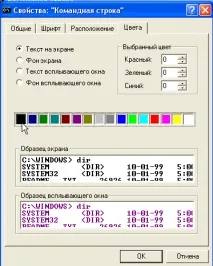
Мал. 10. Налаштування кольорової гами вікна командного рядка.
Рис.11. Колірна гама вікна "Командний рядок" за замовчуванням.
Рис.12. Колірна гама вікна "Командний рядок" після налаштування кольорів.
4. Перенаправлення стандартних введення, виведення та помилок
4.1. Синтаксис перенаправлення введення, виведення та помилок
За замовчуванням команди отримують введення з параметрів, що вказуються під час введення команди в командному рядку, і направляють свій висновок, включаючи повідомлення про помилки, на екран монітора. Однак, іноді виникають ситуації, в яких введення потрібно отримати не з клавіатури, а з іншого джерела, а висновок направити у файл або на інший пристрій виведення, наприклад, на принтер. Крім того, повідомлення про помилки іноді бажано надсилати у файл, а не у вікно консолі. Для перенаправлення введення та виведення використовується синтаксис, поданий у таблиці 4.1.
Таблиця 4.1. Синтаксис перенаправлення введення та/або виведення
Виведення першої команди служить введенням для другої
Виведення команди надсилається у заданий файл. При цьому якщо вказаний файл не існує, то він створюється, інакше – перезаписується
Виведення команди надсилається у заданий файл. У цьому якщо зазначений файл немає, він створюється, інакше висновок дописується в кінець файла
Введення команди надходить із заданого першого заданого файлу, а висновок надсилається до другого з перезаписом
Введення команди надходить із заданого першого заданого файлу, а висновок дозаписується до другого файлу
Команда 2> [шлях]ім'я_файлу
Створюється заданий файл, до якого надсилається виведення повідомлень про помилки. Якщо такий файл вже існує, він перезаписується
Команда 2>&1 [шлях]ім'я_файлу
Повідомлення про помилки та стандартний висновок записуються в один і той же файл
4.2. Приклади перенаправлення введення, виведення та помилок
4.2.1. Перенаправлення стандартного висновку
Перенаправлення виведення команди як введення іншої команди прийнято називатиконвеєризацією.Висновок можна послідовно перенаправляти неодноразово. Найчастіше конвеєризація використовується для двох команд – FIND та MORE.
Команда FIND шукає рядки у файлах або тексті введення і виводить рядки, які відповідають умові, що задається у вигляді підрядка, укладеного лапками. Наприклад, щоб отримати список всіх файлів з розширенням .bmpкаталогеc:\windowsможна скористатися наступним варіантом перенаправлення та обробки введення:
dir c:\windows find ".bmp"
dir c:\windows\system32 find ".dll" more
Детальну довідку про можливості використання розглянутих команд можна отримати, ввівши в командному рядкуfind/?абоmore/?.
4.2.2. Перенаправлення введення-виведення у файли
Одним з ефективних і часто використовуваних методів перенаправлення є отримання вхідних даних для команди із файлу та розміщення виведення команди у файл.