КОМПАС-3D V10 на 100% - Стор 9
КОМПАС-3D V10 має режим спрощеного відображення збірок. Він характеризується спрощеним відмальовуванням деяких компонентів збірок або їх окремих елементів. Це дозволяє значно скоротити час перемальовування моделі під час її переміщення, обертання або зміни масштабу відображення. Спрощення досягається за рахунок:
• заміни компонентів складання габаритними паралелепіпедами, зафарбованими кольором, що має компонент;
• швидкого відображення ліній;
• приховування конструктивних осей, площин тощо;
• вимкнення режиму відображення Напівтонове з каркасом.
На цьому ми припиняємо розглядати головне меню системи КОМПАС-3D. Я описав найуживаніші, а також специфічні команди цієї програми. Цього цілком достатньо, щоб мати уявлення про структуру команд меню та можливості програми. Деякі команди, не описані в цьому розділі, типові для MDI-програм (наприклад, меню Вікно), тому у вас не повинно виникнути труднощів з їх освоєнням. Інші (наприклад, меню Вставка) будуть згадуватись у наступних розділах книги.
Компактна та інші панелі інструментів Компактна панель інструментів (рис. 1.34) – найпопулярніший елемент користувача
інтерфейсу. Більшість всіх команд, що використовуються при кресленні та моделюванні в системі КОМПАС-3D, викликається кнопками панелей інструментів, що входять до компактної панелі. Вона завжди є у вікні програми, але її склад залежить від типу активного документа. Склад цієї панелі можна довільно змінювати, додаючи або видаляючи панелі інструментів. Для видалення будь-якої панелі потрібно перетягнути її за маркер переміщення, що знаходиться біля кнопки перемикання цієї панелі, за межі компактної панелі. Щоб
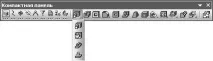
Повернути витягнуту панель назад або додати на компактну панель якусь нову панель інструментів, необхідно, утримуючи клавішу Alt, перетягнути за заголовок панель, що додається, в область компактної панелі. Коли біля покажчика з'явиться знак плюс, слід відпустити ліву кнопку миші. В результаті панель буде додана до складу компактної. Порядок проходження панелей можна змінювати, переміщуючи кнопки перемикання в межах їхньої області розміщення.
Мал. 1.34. Компактна панель інструментів
Після вибору будь-якої команди з списку вона запускається на виконання. Після завершення операції поточна команда автоматично стає на чолі групи, а її значок відображається на кнопці, що об'єднує цю групу. Для наступного виклику цієї команди достатньо клацнути один раз на цій кнопці.
Команди об'єднані у групи з функціональності, що значно спрощує та прискорює доступ до них. Розміри компактної панелі можна змінювати, як будь-якого вікна Windows, перетягуючи мишею край вікна.
Після зміни розмірів кнопки можуть розміщуватися не один, а кілька рядів.
Вигляд та розміщення компактної панелі інструментів можуть відрізнятися від наведених на рис. 1.34. Наприклад, при вертикальному розміщенні цієї панелі кнопки перемикання знаходяться у верхній частині, а кнопки виклику команд розташовані нижче. Групи у своїй розкриваються убік.
Розглянемо можливості цієї компактної панелі різних типів документів.
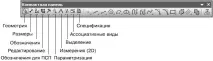
Після створення або активізації графічного документа компактна інструментальна панель набуде вигляду, показаного на рис. 1.35.
Мал. 1.35. Компактна панель при активному документі КОМПАС-Чертеж
До складу цієї панелі входять панелі інструментів для створення таЯк ви вже напевно здогадалися, при створенні фрагмента з компактної панелі зникає інструментальна панель Асоціативні види, оскільки у фрагменті не може бути створено жодного іншого виду (у тому числі асоціативного), крім системного.
Крім команд, згрупованих під кнопкою Асоціативні види, на компактній панелі для графічного документа є безліч інших панелей.
• Геометрія – містить команди для створення геометричних об'єктів на кресленні: точок, допоміжних ліній, відрізків, кіл, дуг, еліпсів, сплайнів та прямокутників. На цій панелі є також команди для безперервного введення об'єктів, створення фасок, сполучення між довільними кривими, створення штрихування та ін. Більшість графічних примітивів можна виконати в документі різними способами. Наприклад, відрізок можна побудувати за двома довільними точками, паралельно або щодо вже існуючого об'єкта. Коло можна створювати, вказавши центр і радіус, через три точки тощо.
• Розміри – служить для проставлення та оформлення розмірів на кресленні. Команди цієї панелі дозволяють використовувати будь-які розміри, що зустрічаються в конструюванні: лінійні, радіальні, кутові та ін.
на кресленні може проставлятись автоматично (з урахуванням поточного масштабу виду) або вводитися
користувачем. Оформлення розмірів має на увазі проставлення допусків, відхилень та кваліфіків відповідно до вимог ГОСТ.
• Позначення – призначена для проставлення на кресленні знаків шорсткості, баз, ліній-виносок, допусків форми, стрілок погляду та ін. Кнопки цієї панелі ідентичні командам, що входять до меню графічного документаПозначення. Крім того, на панелі розміщені кнопки для створення тексту та таблиць на кресленні.
• Позначення для ПСП – позначення, що використовуються у промислово-будівельному проектуванні.
• Редагування – друга за значимістю після Геометрії панель інструментів. Її команди дозволяють зрушувати, повертати, масштабувати, копіювати елементи зображення. Частина команд об'єднана в групи, що полегшує їх пошук та виклик.
• Параметризація – команди цієї панелі аналогічні командам меню Інструменти → Параметризація. Вони служать завдання параметричних залежностей між окремими елементами креслення.
• Вимірювання (2D) – надає користувачеві доступ до команд визначення координат точок, відстаней між кривими, кутів між прямими, довжин кривих та площ геометричних фігур. Крім того, на цій панелі розміщено групу команд для визначення МЦХ плоских фігур.
• Виділення – дана панель містить кнопки, призначені для різних способів виділення графічних об'єктів документа. Ось деякі команди, що реалізують ці способи: Виділити все, Виділити об'єкт вказівкою, Виділити шар вказівкою, Виділити вид вказівкою, Виділити рамкою, Виділити поза рамкою та ін.
• Специфікація – містить кнопки, які дають змогу редагувати об'єкти специфікацій на кресленні.
Для тривимірного складання та деталі компактна панель інструментів має суттєві відмінності. При активному документі КОМПАС-Деталь ця панель включає дев'ять панелей інструментів (рис. 1.36), команди яких призначаються для створення і редагування тривимірних твердотільних моделей.
Мал. 1.36. Компактна панель при активному документі КОМПАС-Деталь
Розглянемо які панелі інструментів містить компактна панель при активному документіКОМПАСДеталь.
• Редагування деталі – на ній зібрані групи команд для додавання або видалення матеріалу деталей (шляхом видавлювання, обертання, кінематично та перерізів), команди побудови фасок, отворів, оболонок, створення масивів, дзеркальних копій, а також команди булевих операцій. Більшість команд, як
та на панелі Геометрія графічного документа, організовані в групи (наприклад, команди додавання матеріалу деталей, створення масивів тощо).
• Просторові криві – містить п'ять інструментів для створення точки у просторі, тривимірних спіралей (циліндричної чи конічної) та просторових ламаних чи сплайнів. Кнопки панелі дублюються командами меню Операції → Просторові криві.
• Поверхні – кнопки цієї панелі дають доступ до функцій побудови поверхонь у деталі (видавлюванням, обертанням, кінематично, за перерізами, латками тощо).
• Допоміжна геометрія – містить дві групи команд для створення допоміжних осей та площин, команду Лінія роз'єму для розбиття грані на декілька граней та групу команд для створення контрольних точок (вони використовуються при побудові елементів трубопроводів у моделі).
• Вимірювання (3D) – дає можливість застосовувати функції визначення відстаней та кутів, довжин ребер, площ граней та МЦХ моделі, а також перевіряти перетини.
• Фільтри – дозволяє встановити, які об'єкти можна виділяти у вікні представлення моделі (грані, ребра, вершини, конструктивні площини та осі). Кнопка Фільтрувати все дозволяє одночасно включити всі фільтри вибору об'єктів у моделі.
• Специфікація – команди даної панелі хоч і мають деякі відмінності від інструментів однойменного розділу компактної панелі для графічного документа,функціональності нічим від них не відрізняються. Вони призначені для керування об'єктом специфікації, пов'язаним із поточною деталлю.
• Елементи оформлення – містить кнопку Умовне зображення різьблення, яка слугує для створення умовного позначення різьблення на конічних або циліндричних частинах моделі, а також різні команди для проставлення розмірів та позначень на тривимірній моделі.
Для документа КОМПАС-Складання компактна панель має дещо інший склад (рис. 1.37).
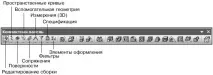
Мал. 1.37. Компактна панель при активному документі КОМПАС-Складання
Частина панелей інструментів дублює функції команд редагування деталі, інші – враховують специфіку документа КОМПАС-Складання.
• Редагування складання – об'єднує команди редагування моделей складання та ті формотворчі операції, які доступні в документі цього типу. На цій панелі знаходяться кнопки вставки моделі з файлу, створення деталі або підскладання «на місці» (у вікні поточного складання), команди для переміщення та повороту моделі, а також операції зі створення отворів перерізів, масивів та ін. Завершує цю панель кнопка з моделі, за допомогою якої можна створити нове креслення та розмістити в ньому довільний асоціативний вигляд з поточної моделі.
• Просторові криві – містять команди, подібні до інструментів однойменної панелі для документа КОМПАС-Деталь.
• Поверхні – ця панель має такі ж команди, як і деталі.
• Допоміжна геометрія – повторює команди, доступні під час створення деталі.
• Сполучення – до її складу входять інструменти накладання пар між окремими елементами (гранями, ребрами, вершинами) двох моделей. Ці команди служать завдання строго певного взаємного становища всіх компонентівзбирання, а також для збереження такого розміщення при додаванні та переміщенні нових компонентів збирання.
• Вимірювання (3D) – ідентична панелі для документа КОМПАС-Деталь, за винятком того, що у збірці додається можливість перевіряти перетин між двома довільними компонентами.
• Фільтри – за складом та функціональними можливостями аналогічні однойменній панелі для документа КОМПАС-Деталь.
• Специфікація – керує об'єктами специфікацій, пов'язаними з деталями складання.
• Елементи оформлення – призначення те саме, що й для деталей: проставлення позначень різьбових ділянок, і навіть створення тривимірних розмірів та конструкторських позначень у тривимірній збиранні.
Особливий випадок компонування компактної панелі інструментів – режим створення ескізу в тривимірному документі (рис. 1.38). При цьому на компактній панелі є частина панелей інструментів, властивих тривимірному документу, і майже всі панелі, характерні для графічного документа (крім панелей Асоціативні види та Специфікація). Це пояснюється тим, що сам ескіз - це, по суті, двовимірне зображення, майже повна аналогія фрагменту, і при його створенні можна користуватися майже всіма командами, доступними за звичайного креслення в графічному документі. Проте, слід зазначити, що деякі команди на окремих панелях (наприклад, інструмент створення штрихування) завжди залишаються неактивними.
Мал. 1.38. Компактна панель під час створення ескізу в деталі
У системі КОМПАС є ще кілька важливих панелей інструментів, які часто використовуються в роботі. Одна з них – панель Стандартна (рис. 1.39), яка вже згадувалась у книзі. Вона за замовчуванням є у вікні програми під головним меню. Ця панель незалежна від типу активного на даний моментдокумента. Частково кнопки на цій панелі дублюють команди меню Файл, а також загальні команди меню Редактор (Вирізати, Копіювати, Вставити тощо). Крім того, на панелі Стандартна розміщені кнопки для відображення діалогових вікон Менеджер бібліотек, Менеджер документа та Змінні. Кнопка зі стрілкою та знаком питання дозволяє скористатися об'єктною довідкою КОМПАС-3D. Для цього потрібно натиснути цю кнопку, а потім натиснути на елемент, про який ви хочете отримати інформацію.
Мал. 1.39. Панель інструментів Стандартна
Ще одним важливим елементом інтерфейсу користувача є панель інструментів Поточний стан (рис. 1.40).