Комп’ютер не бачить карти пам’яті SD, miniSD, microSD
Тут відразу хотілося б внести ясність в один момент, користувачі часто плутають одні види карток пам'яті з іншими. Справа в тому, що SD флеш-карт існує три види: microSD, miniSD, SD.
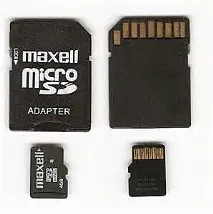
microSD флешка з адаптером. Розмір: 11мм х 15мм.
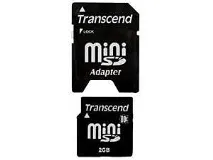
miniSD із адаптером. Розмір: 21,5мм х 20мм
Використовувані в портативній техніці сьогодні використовуються все рідше, головним чином, через популярність формату microSD.
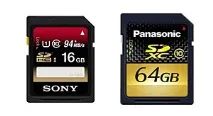
Флеш-карти: sdhc та sdxc. Розмір: 32мм х 24мм.
SD 1 - розміром від 8 МБ до 2 ГБ;
Дуже важливі моменти при роботі з картами SD!
1) Важливо звертати увагу на те, який клас швидкості флеш картки потрібний для вашого пристрою! Наприклад, на скріншотах вище клас карти "10" - це означає, що швидкість обміну з такою картою становить не менше ніж 10 МБ/с.
2) microSD за допомогою спеціальних перехідників (щоправда завжди) можна використовувати замість звичайних SD карт.
3) Пристрої читання SD карт мають зворотну сумісність: тобто. якщо Ви берете пристрій, що читає SDHC, то він прочитає SD карти 1 і 1.1 поколінь, але не зможе прочитати SDXC. Саме тому важливо звернути увагу на те, які карти може прочитати ваш пристрій.
У багатьох ноутбуках раннього виробництва вбудовані кардрідери, які не в змозі прочитати нові види флеш карток SDHC. Рішення в цьому випадку досить просте: купити кардрідер, що підключається до звичайного USB порту, він більше нагадує звичайну флешку. Ціна питання: кілька сотень карбованців.
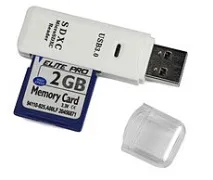
Кардрідер SDXC. Підключається до порту USB 3.0
Причина невидимості комп'ютера карток пам'яті:
Однакова буква диска!
Справа в тому, що якщо (наприклад) ужорсткого диска буква диска F: і у вашої вставленої флеш карти теж F: - то картка відображатися у провіднику не буде. Щоб виправити це, потрібно зайти в панель управління дисками:
Windows 8: натиснути поєднання Win+X, вибрати «Управління дисками».
Windows 7/8: натиснути поєднання Win+R, ввести команду «diskmgmt.msc».
Після цього побачите вікно, в якому будуть показані всі підключені диски, флешки та інше. Показані будуть навіть пристрої, які не відформатовані та які не видно у «Моєму комп'ютері».
Знаходьте Вашу картку пам'яті та зробіть дві речі:
1. Поміняти букву диска на унікальну (для цього досить просто клацнути правою кнопкою мишки по флешці та в контекстному меню вибрати операцію зміни букви;
2. Відформатувати флеш карту (якщо вона у вас нова, або на ній немає потрібних даних. Увага, операція форматування знищить усі дані на флеш карті).
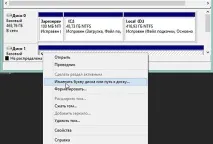
Зміна букви диска. Windows 8
Одна з популярних причин, через яку комп'ютер не бачить SD карту!
Якщо комп'ютер/ноутбук абсолютно нові, тоді просто потрібно встановити драйвера які знаходяться на дисках, що йдуть у комплекті з пристроєм.
Що робити, якщо драйверів у комплекті нема. Є спеціальні програми, які можуть просканувати ваш комп'ютер (точніше всі його пристрої) і знайти найновіші драйвера для кожного пристрою. Додайте одну з таких програм для оновлення драйверів та дійте.
Підключення SD карти через USB за допомогою якогось пристрою!
Якщо нічого не допомагає!
1. Спробувати підключити картку до іншого комп'ютера та перевірити, чи він розпізнає її;
2. Перевірити комп'ютер на віруси. Деякі види вірусів блокують доступ до дисків.