Комплексна фотокорекція виправлення затемненої фотографії та видалення шуму
Робота з програмою
Завантажити підручник (PDF)
Підручник: AKVIS Noise Buster
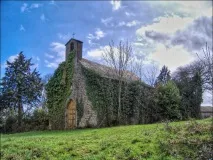
Стара каплиця: комплексна корекція фотографії
Автор прикладуJean-Claude Grégoire.
Порівняйте фотографію до та після корекції. Клацніть на малюнку, щоб відкрити його у новому вікні у більшому розмірі.
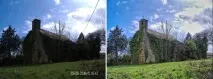
Прогулюючись околицями свого села на півдні Франції, Jean-Claude Grégoire зробив кілька знімків старої каплиці. На жаль, майже всі фотографії вийшли не надто вдалими. Єдиний знімок з правильною композицією виявився дуже темним та з деякими іншими дефектами (дроти, дата та білі плями).
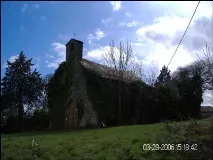
- Крок 1. Ретушування фотографії почнемо із застосування плагіна для реставрації фотографійAKVIS Retoucher. Перед викликом плагіна необхідно виділити ті дефекти, які ми хочемо забрати з фотографії. Перейдемо в режимШвидкої маски (Quick Mask Mode) і зафарбуємо інструментомПензель (Brush Tool) електричні дроти на небі, дату та білі плями на стінах каплиці та траві.
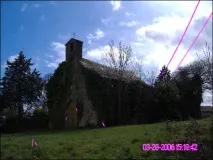
Докладніше про режимШвидкої маски можна тут.
Ви можете скористатися іншими інструментами виділення. Крок 2. Повернемося доСтандартний режим (Standard Mode), інвертуємо виділення і про всяк випадок збережемо отримане виділення, наприклад, під ім'ям "retoucher".
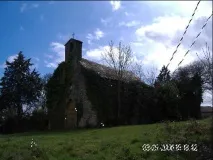
Тепер можна викликати плагінAKVIS Retoucher. Після виклику плагіна залишається лише натиснути кнопку і спостерігати, як поступово зникають дефекти з фотографії.
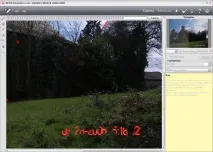
Докладніше ознайомитись з роботою плагіна для відновлення фотографій можна на сторінках Підручника за програмою AKVIS Retoucher. Крок 3. Тепернастав час плагінаAKVIS Enhancer. Викликаємо плагін, вибравши в меню ефектів командуAKVIS - Enhancer. Після запуску плагіна фотографія буде оброблена з урахуванням заданих параметрів.
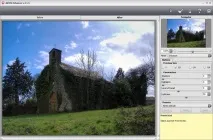
Параметри за замовчуванням зробили фотографію світлішою, але недостатньо: стіни каплиці ще занадто темні. Підберемо такі значення для параметрів, щоб максимально висвітлити стіни.
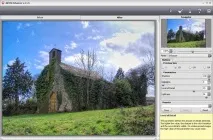
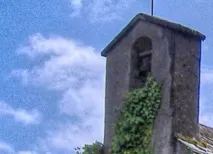
Робота з плагіном для виправлення затемнених фотографій докладно описана в розділі Підручник AKVIS Enhancer. Крок 5. Щоб послабити шум, викличемо плагінAKVIS Noise Buster. Функція автоматичної фільтрації цього плагіна дає хороший результат видалення шуму з дзвіниці каплиці, але не достатній для неба і занадто сильний для дверей каплиці.
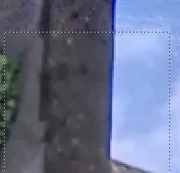

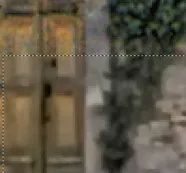
Тому для видалення шуму необхідно виконати не один крок, а кілька кроків. Крок 6. Боротьбу з шумом почнемо з того, що підберемо параметри, які будуть давати хороший результат видалення шуму з дверей каплиці, і застосуємо плагін з цими налаштуваннями до всієї фотографії. Загалом фільтрація дала хороший результат, але на небі і дзвіниці шум присутній. На цих ділянках фотографії потрібно повторити фільтрацію. Для цього їх спочатку необхідно відокремити від решти зображення.
Перейдемо в режимШвидкої маски і на панелі інструментів виберемо інструментПензель (Brush Tool) з м'якими краями, великого розміру (100 пікселів), прозорістю (Opacity) 100% та інтенсивністю фарбування (Flow ) 100%. Проведемо лінію по небу та дзвіниці - це буде межа виділення, причому межа буде м'якою, розмитою.
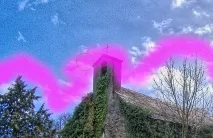
Тепер виберемо інструментОлівець (Pencil Tool) і зафарбуємо все небо надпроведеним кордоном.
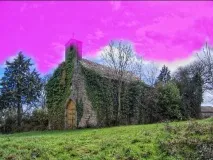
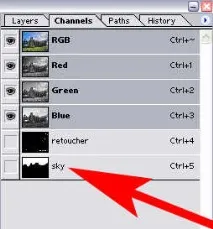
Перейдемо вСтандартний режим, інвертуємо виділення та збережемо його під ім'ям "sky".
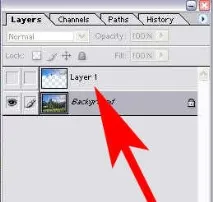
Створимо новий порожній шар "Layer 2" і, перебуваючи на ньому, натиснемо клавіші Alt + Ctrl + Shift + E . В результаті на цьому новому шарі буде створено об'єднане зображення з перших двох шарів.
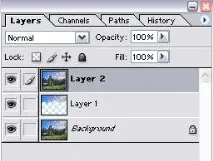
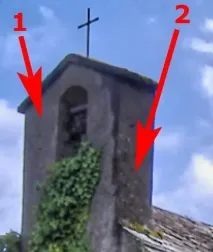
Перейменуємо цей шар "1st result". Крок 10. Виділимо частину дзвіниці і ліву частину неба так само, як це було описано в кроці 6.
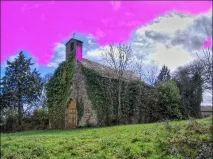
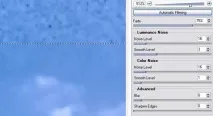
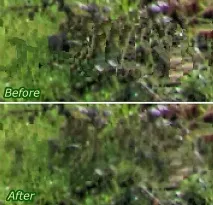
Збережемо виділення під назвою "sky 2". Натискаємо клавіші Ctrl + J , щоб створити новий шар, що містить тільки це виділення, і викличемо плагінAKVIS Noise Buster. Крок 11. У плагініAKVIS Noise Buster задаємо налаштування, як показано на малюнку нижче.
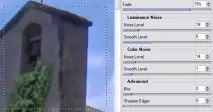
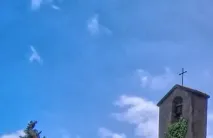
Застосуємо результат шумоподавлення.
Noise Buster v. 10.4 - Спробувати безкоштовно