Копіювання та переміщення даних
Виділення комірок проводиться з метою позначення діапазону або комірки, до яких повинна належати наступна команда або функція. Найменша структурна одиниця виділеного діапазону – осередок. Активний осередок вважається виділеним. Всі команди, що виконуються, відносяться тільки до активної комірки або до виділеного діапазону. Як діапазон може розглядатися рядок або частина рядка, стовпець або частина стовпця, а також прямокутник, що складається з кількох рядків, стовпців або їх частин. Адреса блоку осередків задається вказівкою посилань першої та останньої його осередків, між якими ставиться розділовий символ, наприклад двокрапка.
Якщо клацнути по заголовку стовпця, цей стовпець буде виділено. Якщо клацнути по заголовку рядка, то буде виділено цей рядок.
Для виділення декількох стовпців або рядків необхідно вказати стовпець (рядок) початку діапазону, що виділяється і, утримуючи ліву клавішу миші, вказати на кінець діапазону.
Виділеннянесумежних діапазонів здійснюється вказівкою діапазонів при натиснутій клавішіCtrl. Слід звернути увагу на те, що на виділені несуміжні діапазони поширюється дія не всіх команд, наприклад, ці діапазони не можна переміщувати та копіювати.
Щобскопіювати даніза допомогою миші, потрібно:
1) виділити діапазон осередків, який потрібно скопіювати;
2) помістити вказівник миші на рамку виділеного діапазону;
3) утримуючи клавішу Ctrl, натиснути ліву клавішу миші та перетягнути виділений діапазон у нову область робочого листа. Під час переміщення покажчика миші Excel відображає контур, що вказує розмір та позицію копійованих даних;
Працюючи з числами і формулами використовуєтьсяметод автозаполнения. У правому нижньому кутку рамки активноїосередку є чорний квадратик - маркер заповнення. При наведенні на нього покажчик миші набуває вигляду чорного хрестика. Перетягування маркера заповнення розглядається як операція «розмноження» (копіювання) вмісту комірки (даних або формул) у горизонтальному чи вертикальному напрямку. Особливістю автозаповнення формулами є необхідність копіювання посилань на інші осередки. Під час автозаповнення приймається характер посилань у формулі: відносні посилання змінюються відповідно до відносного розташування копії та оригіналу, абсолютні залишаються без зміни.
Дляавтозаповнення діапазону осередків поруч чисел із заданим кроком (наприклад, при заданні аргументу деякої функції) необхідно:
1) ввести початкове значення в першу комірку діапазону, в другу комірку ввести наступне значення ряду.
2) виділити діапазон, що містить введені числа;
3) протягнути маркер автозаповнення (хрестик у правому нижньому кутку на рамці виділеного діапазону) через діапазон суміжних осередків, який потрібно заповнити;
4) відпустити кнопку миші. Excel заповнить виділений діапазон осередків числовими значеннями з кроком рівним різниці другого та першого значення.
Форматування комірок. За умовчанням текстові дані вирівнюються по лівому краю, а числові по правому. Дляформатування потрібно виділити комірку з деякими даними та звернутися до командиФормат – Осередки. У вікніформат комірок (рис. 3.8) можна змінити тип і колір шрифту, колір заливки, представлення чисел, дат, часу та інші параметри комірки та даних у ній. Можна також змінити розміри стовпця (ширину) та рядки (висота).
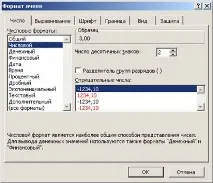
Мал. 3.8. Діалогове вікно "Формат осередків".
Увімкнення опціїПереносити за словами на вкладціВирівнювання дозволяє поміщати довгі назви в одному осередку (текст розбивається на кілька рядків).
Крім кольору шрифту можна встановлювати колір тла комірки для більшої наочності. Робиться це або з панелі інструментів - кнопкоюКолір заливки, або зі сторінкиФормат осередків-Вид. Використовуючи вікно формату, можна встановити не тільки колір заливки, але й візерунок – штрихову чорно-білу підкладку тла.
Длязавдання малювання під час друку ліній, що визначають межі комірки, слід вибрати комірку (або діапазон комірок), а потім скористатися кнопкоюМежі, щоб визначити, з якого боку та якого виду слід креслити лінії . Істотно більший простір дій надає вікноФормат осередків на сторінціКордон. У цьому випадку надається можливість вибрати один з безлічі варіантів ліній, а також вказати її колір. При цьому для кожної із сторін осередку можна вказати лінію різного типу. Крім ліній по межах осередку можна задавати діагональні.
Якщо перед викликом вікна формату у вас було виділено лише один осередок, рамки будуть задаватися тільки для неї. Але якщо було виділено стовпець, рядок чи довільний діапазон осередків, стає можливим вказати типи ліній, як зовнішніх меж виділеної області, так суміжних осередків всередині діапазону.
Комірки можна відформатувати автоматично, виділивши діапазон осередків і вибравши пункт менюФормат-Автоформат, і потім вказавши в діалоговому вікні один з варіантів оформлення.
Excel надає користувачам можливістьстворення власного формату. Наприклад, необхідно вказати у таблиці вантажопідйомність вагонів у тоннах. Щоб створити такий формат даних (цілі числові із зазначенням розмірності тонни) вибираємоФормат-Комірки-Число. У вікні зліва вказуємоВсі формати. У вікні праворуч вибираємо потрібне представлення даних і в рядкуТип записуємо (після обраного представлення) зворотний сліш, пробіл, в подвійних лапках розмірність даних. Тобто. для вагонів у рядку тип необхідно записати: 0 \ "тонн".
Використання формул. осередках робочого листа. Якщо осередок містить формулу, то робочому аркуші відображається поточний результат обчислення цієї формули. Якщо зробити цей осередок активним, то формула відображається в рядку формул.
Введення формулипочинається зі знака “=”, а потім слідує запис формули. Якщо знак рівності у формулі буде відсутній, то інформація, що вводиться в комірку, буде сприйматися як текст, числа або їх комбінація. Вимоги до запису формул аналогічні вимогам до запису виразів у мовах програмування високого рівня, тобто. «багатоповерхова» формула має бути записана в один рядок.
Арифметичні оператори мають наступний пріоритет:
1) в першу чергу виконуються вирази усередині дужок;
2) зведення в ступінь, множення та розподіл мають більш високий пріоритет, ніж додавання та віднімання;
3) оператори з однаковим пріоритетом виконуються зліва направо.
Кожній дужці, що відкривається, у формулі повинна відповідати закривається. Якщо у формулі кількість дужок, що закривають і відкривають, не збігається, Excel видає повідомлення про помилку і пропонує варіант її виправлення. Відразу після введення дужки Excel, що закриває, відображає жирним шрифтом (або іншимкольором) останню пару дужок, що дуже зручно за наявності у формулі великої кількості дужок. Якщо формула дуже громіздка, можна включити у текст формули прогалини чи розриви рядків. Це не впливає на результати обчислень. Щоб розірвати рядок, потрібно натиснути комбінацію клавіш Alt+Enter.
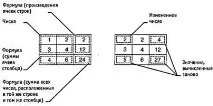
Мал. 3.9. Перерахунок формул при зміні даних.
Приклад. Виділимо осередок А1. У рядку формул введемо = 2+3 і натиснемо Enter. У осередку з'явиться результат (5). А у рядку формул залишиться сама формула.
Приклад. Введіть у комірки такі значення: А1 - 20, В1 - 200, А2 - 30, В2 - 300, С1 - 5.
Рядок формул – це довга біла смуга над заголовками колонок у листі, у ній виводиться формула з активного осередку. Рядок формул складається з трьох частин:
2) середня частина рядка формул складається з трьох кнопок для обробки вмісту комірки:
- ліва кнопкаслужить для скасування останньої дії (Esc),
- середня кнопкаслужить для підтвердження введення даних або зміни вмісту комірки (Enter),
- за допомогоюправої кнопкиможна активізувати «Майстер функцій» для використання у формулах вбудованих функцій;
Будь-яка функція Excel є вбудованою формулою для виконання операцій над вказаними даними. Крім того, функції можуть застосовуватися спільно, тобто вони можуть бути вкладені одна в одну таким чином, що результат однієї функції буде аргументом для іншої.
Звернення до функції складається з імені функції та одного або декількох аргументів, розділених точкою з комою і записуються в дужках відразу після імені функції.Ім'я функції, наприклад EXP, описує операцію, яку ця функція виконує, аргументи, наприклад, , задають комірки абозначення, що використовуються функцією.
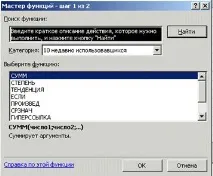
Мал. 3.10. Вікно «Майстри функцій».
Приклад. Формула = ВИРОБ(А1; А3; А6) показує, що необхідно перемножити числа в осередках А1, А3, А6. Формула =СУМ(А2:А5;В4:В8) показує, що необхідно скласти вміст осередків двох діапазонів А2:А5 і В4:В8.
В Excel існують вбудовані функції для роботи з матрицями . Якщо аргументами функції є матриці та результат роботи функції також матриця, необхідно:
1) встановити курсор на комірку, де буде перебувати перший елемент першого рядка шуканої матриці, вибрати зі вставки відповідну функцію;
2) виділити матрицю чи матриці, які є аргументами функції;
3) після введення формули, виділити діапазон осередків, в якому буде розміщуватися шукана матриця; встановити курсор на початок формули в рядку редагування (відразу після знаку дорівнює) і натиснути Ctrl+Shift+Enter. У виділених осередках у своїй має з'явитися шукана матриця.
Здійснити нескладні обчислення за формулою, якщо, наприклад, потрібно в таблиці збільшити час розвантаження вагонів вдвічі, можна і за допомогою командиСпеціальна вставка. Для цього необхідно: 1) помістити число 2 в будь-яку комірку поза таблицею; 2) скопіювати цей осередок у буфер обміну командоюПравка–Копіювати ; 3) виділити стовпець з часом розвантаження вагонів; 4) виконати командуПравка-Спеціальна вставка і у діалоговому вікні, що відкрилося, вибрати відповідну дію, яку необхідно зробити над даними.
Підсумкові обчислення припускають отримання числових характеристик, що описують певний набір (діапазон) даних в цілому. Наприклад, можливе обчислення суми значень, що входять до набору, середнього значення та інших статистичниххарактеристик, кількості чи частки елементів набору, які відповідають певним умовам. Проведення підсумкових обчислень у програмі Ехсеl також виконується за допомогою вбудованих функцій.
Як параметр таких функцій зазвичай визначається певний діапазон осередків, розмір якого визначається автоматично або вказівкою. Вибраний діапазон розглядається як окремий параметр ("масив"), і в обчисленнях використовуються всі комірки, що становлять його.
Для підсумовування застосовують обмежений набір функцій, найбільш типовою з яких є функція підсумовування (СУМ). Це єдина функція, для якої є окрема кнопка на стандартній панелі інструментів (кнопкаАвтосума ). Діапазон підсумовування, що вибирається автоматично, включає осередки з даними, розташовані над поточним осередком (переважніше) або зліва від неї і утворюють безперервний блок. При неоднозначності вибору використовується діапазон, що безпосередньо примикає до поточної комірки.
Функції, призначені до виконання підсумкових обчислень, часто застосовують під час використання таблиці Ехсеl як бази даних, саме на тлі фільтрації записів чи створенні зведених таблиць.