Коригування записів регістрів у 1С за допомогою документа Операціїабо з проводок
Коригування записів регістрів у 1С за допомогою документа Операції або з проводок
Як вручну, коригувати регістри накопичення, бухгалтерії та відомостей у 1С 8.3 (Бухгалтерія та інші зміни).
Спочатку визначимося, що таке регістри. Під регістрам у бухгалтерії розуміються записи сформованих документом проводок та записів.
Регістри можна скоригувати двома способами:
- операцією, введеною вручну
- безпосередньо з документа, який ці проводки сформував
Ручна операція
Іноді виникають такі ситуації, коли немає відповідного документа на формування потрібної проводки.
Наприклад, у поданій базі даних документ, який сформує проведення за статутним капіталом - немає.
Відразу заходимо до розділу «Операції, введені вручну» та формуємо проводку 75.01 – 80.09:
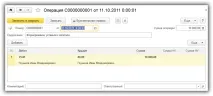
Розкажемо по порядку, як це робиться.
Заходимо в меню "Операції", далі "Бухгалтерський облік" - "Операції, введені вручну":
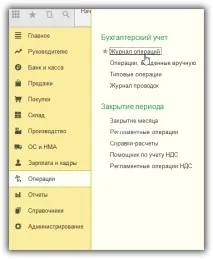
У формі списку операцій натискаємо кнопку "Створити".
Нам відкриється список, у якому присутні три пункти:
- операція - це ручна операція для довільного коригування регістрів
- сторно документа – сторнує будь-який існуючий документ будь-якою датою
- типова операція – вибирається із раніше внесених шаблонів операцій
Довільне коригування
Далі додаємо рядок до табличної частини документа, натиснувши кнопку «Додати».
Заповнюємо відповідно дебет, кредит та субконто для кожного з них. Тут вказуємо суму вже самої проводки. До речі, в останніх релізах загальна сума операції вважається сама шляхом складання сум проводок, але їїможна редагувати.
Натискаємо кнопку «Записати та закрити». Після цього даний оборот за введеними рахунками потраплятиме і в оборотно-сальдову відомість і відображатиметься в балансі.
Ось такий гнучкий та зручний інструмент є під рукою у бухгалтера.
сторно документа
Сторона може знадобитися, коли необхідно скасувати рух певного документа в закритому періоді. Заповнюється документ ще простіше, ніж звичайна операція:
- Створюємо новий документ
- Вказуємо організацію
- Вибираємо документ, що сторнується. Нюанс у тому, що спочатку треба вибрати тип документа (наприклад, реалізація товарів), а потім уже конкретний документ зі списку.
Після вибору документа, 1С 8.3 автоматично заповнити проводки зі знаком «мінус»:
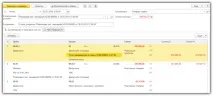
Зверніть увагу, що ви можете коригувати дані, якщо вважаєте, що потрібно зробити сторінку не на всі проводки документа.
Типові операції
Типова операція – дуже зручний функціонал, який дозволяє запам'ятати шаблон проводок для господарських операцій, який використовується в обліку регулярно.
Розглянемо приклад: необхідно зробити шаблон типової операції, яким ми змогли б нараховувати податок ЕНВД раз на квартал.
Спочатку заповнимо довідник «Типових операцій». В інтерфейсі він знаходиться на вкладці операції:
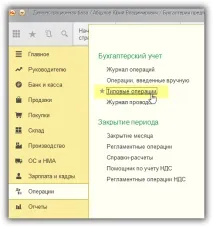
Заповнимо новий вид операції, назвемо його «Нарахування ЕНВД»:
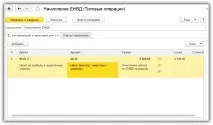
Зверніть увагу, аналітику та суму майбутнього шаблону можна заповнити відразу, а можна залишити це поле як «Параметр», який буде заповнений у момент введення операції:
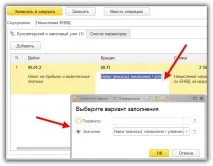
У разі сума податку і субконто постійні, тому було поставлено фіксовані значення.
Після того, як шаблон готовий,можна переходити до створення проводок з його основі. Це можна зробити як із форми списку документів «Операції», так і безпосередньо з нашого шаблону – «Типової операції»:
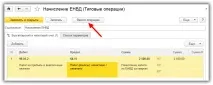
Після натискання на «Ввести операцію», 1С 8.3 сформує нам новий документ, де залишиться заповнити лише дату і організацію. Після чого натиснути на кнопку «Заповнити»:
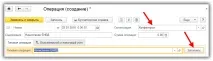
Документ готовий! Наступного разу, щоб зробити цей документ знадобиться максимум 20 секунд.
Коригування проводок безпосередньо у документі
Майже кожен документ у програмі формує записи до бухгалтерського регістру. Але іноді проведення формуються не коректно. Це може залежати від низки причин:
- неправильне налаштування програми
- неправильно заповнений документ
- помилка у програмі
Розглянемо приклад. Чи не закривається місяць. Помилка виходить приблизно такою «Не вказано підрозділ в операції Нарахування амортизації».
Причому ця операція створюється автоматично (регламентна операція). Підрозділ скрізь вказано. Питання - "Що робити?".
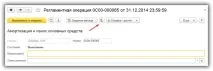
Після натискання вказаної кнопки відкриється таке вікно:
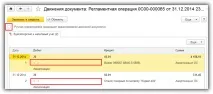
Звідси видно, що підрозділу не заповнено. Натомість є прапорець «Ручне коригування».
Ним і треба скористався. Встановивши цей прапорець, можна вільно редагувати проводки.
Встановлюєте підрозділ і закриття місяця проходить без проблем.
Таким чином, можна коригувати будь-які рухи документа, якщо він їх взагалі створює.
Слід зазначити, що ручні зміни залишаються назавжди. Після перепроведення документа чи повторного формування регламентних операцій усе треба робити заново.