Короткий огляд та встановлення Steam OS - Блоги - блоги геймерів, ігрові блоги,створити блог, вести
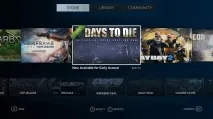
На даний моментSteam OS знаходиться на стадії бета-тестування і є, по суті, режимом Big Picture, який відразу вбудували нові сервіси Steam. Сама по собі система абсолютно безкоштовна та побудована на базі Debian. Розробники відразу розставили всі крапки над i і заявили, що "в SteamOS значно покращено продуктивність обробки графіки, звуку, а також зменшено затримку при використанні засобів введення на рівні операційної системи".
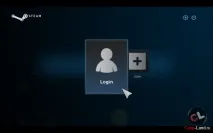
Steam OS встановлюють у нещодавно надіслані тестерам Steam Machines. Також поява системи була прихильно зустрінута ігробудівниками. Творець Minecraft, Маркус Перссон, описав операційну систему як "дивовижна новина", а розробник Thomas Was Alone Майк Бітел назвав її "заохоченням" для інді-ігор. Інші розробники, такі як DICE, творці серії Battlefield і Creative Assembly, розробники серії Total War, заявили, що вони планують підтримувати свої ігри наSteamOS.
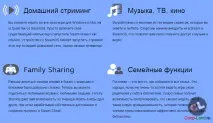
Отже, що може запропонувати Steam OS, так би мовити, з коробки?
Steam Music - Сервіс, який додає до Steam музичний плеєр. Ви зможете завантажувати в нього будь-яку музику та слухати її під час гри. Гейб погрожує також додати в плеєр радіо і можливість купувати музику з магазину Steam. Якщо хочете спробувати, то також вступайте до групи та чекайте на запрошення.
І це лише початок. Valve обіцяє розширювати функціонал Steam у майбутньому.
Як бачите, авансів видано новій ОС багато. І якщо згадати, що Гейб Ньюелл ще нічого не робив провального, то можна очікувати того, що Steam Os має шансВстановлюємо собі Ну, а тепер, якщо ви ще не заснули, читаючи це, і вам все щецікаво, спробуємо встановити Steam OS. Встановлювати ми її на віртуальну машину.
Підготовка 1. Перше, що нам потрібно завантажити, – сам дистрибутив. Так як операційна система Valve прив'язана до UEFI, рекомендую брати відв'язану версію. 2. Потрібна сама VirtualBox, завантажити яку можна з офіційного сайту
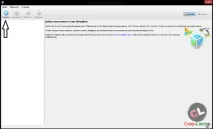
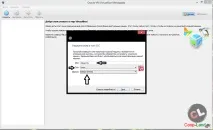
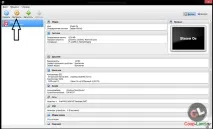
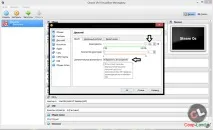
Процес установки 1. Для початку потрібно створити нову віртуальну машину. Запускаємо VirtualBox і клацаємо "Створити".
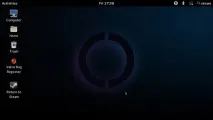
Сам процес встановлення на цьому завершено. От і все. Тепер можна оцінити нову OS від Valve та помацати її руками.