Лекція 9 Тема Створення Web-вузла за допомогою майстра (редактор Front Page)
Викладення нового матеріалу.
1) Створення web-вузла за допомогою майстра
2) Властивості сторінки
3) Проектування та створення таблиць.
Відзначити присутніх. Повідомити тему уроку. Налаштувати учнів сприйняття матеріалу.
Викладення нового матеріалу.
Створення web-вузла за допомогою майстра
Для швидкого та зручного створення Web-сайту у FrontPage існують майстри та шаблони, які дозволяють автоматично створювати нові сторінки з розширеними можливостями. У разі використання шаблонів нові сформатовані сторінки утворюються без безпосередньої участі. Створення ж сторінки за допомогою майстра відбувається в діалоговому режимі:майстерзадає питання про сторінку, що створюється, і будує її на підставі ваших відповідей. Майстри та шаблони знаходяться в головному менюФайлНовийСайт. При відкритті цього меню з'являється наступний список (рис. 9.1):
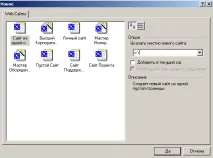
Сайт з однієї сторінки(односторінковий Web-сайт) - містить лише домашню сторінку.
Вищий корпоративний майстер- надає інформацію про компанію (роль діяльності, вид продукції, що надаються, послуги), а також відомості про те, як зв'язатися з нею і як налагодити зворотний зв'язок.
Особистий сайт- містить сторінки з особистою, професійною та контактною інформацією.
Майстер імпорту сайту- створюється новий Web-сайт із вмістом, який імпортується з іншого сайту.
Порожній сайт- Web-сайт без сторінок (ви можете імпортувати їх з іншого Web-сайту).
Сайт підтримки замовника- містить сторінки та форми для підтримки повномасштабного діалогу з клієнтами.
Сайт проекту- надає відомості про проект: графік виконання,інформація про тих, хто працює над проектом, час завершення та ін.
Майстри та шаблони дуже зручні, але їх використання призводить до створення дуже схожих один на одного сайтів.
Створення структуриWeb-сайту
Структура Web-сайту створюється якНавігація. Клацніть правою кнопкою на піктограмі домашньої сторінки та в контекстному меню виберітьНова сторінка, щоб створити нову порожню сторінку. Знак нової сторінки розміститься під піктограмою домашньої сторінки і між ними встановлений зв'язок (вони з'єднані вертикальною лінією). Це означає, що нова сторінка є дочірньою по відношенню до домашньої сторінки.
Тепер створимо ту структуру сайту, яку спроектували раніше. Якщо ми хочемо створити сторінку нижчого рівня, необхідно клацнути правою кнопкою на сторінку вище, вибрати в контекстному менюНова сторінка(рис. 9.2). Як тільки створюється нова сторінка, її слід відразу перейменувати. Клацніть двічі на піктограмі сторінки (проміжок між клацаннями має бути таким, щоб система не інтерпретувала ці два натискання як подвійне клацання) або в контекстному меню виберітьПерейменувати. Ім'я має бути набрано тільки латиницею і тільки маленькими літерами.
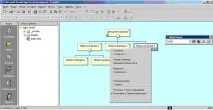
Також можна змінювати зв'язки між сторінками. Для цього виберіть будь-яку сторінку нижнього рівня і, утримуючи кнопку миші, перетягніть її на одну сходинку вище. Ви побачите, що зв'язки зміняться. Поверніть сторінку на місце.
Якщо у вас є сторінки третього рівня та нижче, то найкраще ці сторінки помістити в окремі папки, у яких імена будуть такі самі, як у файлів, з яких будуть організовані посилання на дані сторінки.
Створюйте сторінки сайту наоснові одного макету. Макет всього сайту створюється за допомогою спільних областей. Їх розміщують на верхньому, нижньому, лівому та (рідше) правому краях сторінки. Вони називаються загальними, тому що за промовчанням відображаються на всіх сторінках веб-сайту.
Загальні області часто включають навігаційні панелі. Зазвичай:
Верхня загальна область містить заголовок сторінки
Ліва - містить посилання на кожну сторінку
Примітка.Загальні області рідко розміщують у правій частині сторінки Web-сайту, оскільки в цьому випадку користувачі можуть їх не побачити.
Створення загальних областей.
АктивуйтеЗагальні межіменюФормат. Відкриється вікноСпільні межі(рис. 9.3.). Встановимо у ньому потрібні опції. Також можна викликати це вікно за допомогою контекстного менюСпільні межі.