Lf211, Graphics Чаклунство над зображеннями в командному рядку
Чаклунство над зображеннями в командному рядку
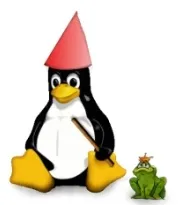
У цій статті ми розглянемо деякі заклинання які може робити чарівник ImageMagick, використовуючи колекцію з графічних утиліт як інгредієнтів та командного процесора як чарівну паличку.
Колись давним-давно чарівники збирали потрібні інгридієнти, змішували їх разом у великому казані, махали своєю чарівною паличкою, бурмотали заклинання. і несподівано хтось перетворювався на жабу. У наш час чарівники, так само як і всі інші в нашому суспільстві, дуже спеціалізовані, і їхні книги заклинань містять лише кілька корисних заклинань, призначених для дуже специфічних завдань. Тому ImageMagick це не книга із заклинаннями для повсякденного використання. За багатьма пунктами він не може змагатися з The Gimp і багатьма іншими графічними програмами, але має спеціальні можливості, які бувають дуже корисні. Вони дозволяють автоматизувати багато його процесів, працюючи з ними з командної оболонки.
Але перед тим, як ми розкриємо Вам деякі із заклинань, Ви повинні насамперед ознайомитися з інгредієнтами:
Інгредієнти
або Що таке ImageMagick?
Для використання утиліт Вам потрібно набрати ім'я утиліти, потім опцію, яку Ви хочете використовувати, ім'я файлу зображення з яким ви хочете зробити маніпуляції та ім'я файлу зображення, куди Ви хочете зберегти результат. Наприклад, якщо Ви хочете застосувати ефект characoal для файлу tux1.gif з factor = 3 і зберегти його в tux1characoal.gif Ви повинні написати: convert -characoal 3 tux1.gif tux1characoal.gif
Після того як ми ознайомилися з інгредієнтами, давайте спробуємо кілька заклинань:
Декілька Заклинань
Зміна висоти таширини Ваших зображень
Створення оглядових зображень
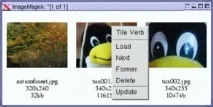
Допустимо у Вас є CD з колекцією всіх жертв яких Ви перетворили на жаби за останні кілька років. Тепер один із Ваших заздрісних чарівників-конкурентів вимагає доказу того, що Ви навіть його собаку перетворили на жабу. Пошук цієї фотографії може зайняти цілий день. Цього можна уникнути, якщо у Вас є зображення, що містить всі картинки на Вашому CD. За допомогою ImageMagick його дуже просто зробити: Ця команда згенерує картинку, на якій будуть зображені всі jpg-зображення в поточній директорії. Або: згенерує картинку з усіма зображеннями у директорії frog. Натиснувши правою кнопкою миші на будь-якому з зображень Ви отримаєте меню, в якому зможете вибрати "Load" для того, щоб подивитися повнорозмірне зображення.
Зміна формату зображення
Як помістити логотип на всі ваші зображення
Нехай нам потрібно помістити невеликий логотип (наприклад, що показаний праворуч) на велику кількість зображень.
Логотип має бути невеликим прозорим gif-зображенням. Він має бути поміщений у нижньому правому куті зображення так, як Ви бачите на наступному зображенні пінгвіна:
Отримання інформації про зображення
Граючи з ImageMagick, я знайшла деякі відмінності між документацією і реальним функціонуванням. Деякі можливості не надто стабільно працюють. Тимне менш, якщо Ви дочитали цей текст до кінця, то Ви повинні були зрозуміти, що описані тут досить корисні речі. Я використовувала ImageMagick-4.2.9 , ImageMagick-5.2.9 та ImageMagick-5.3.0 та скрипти наведені вище працюють у всіх цих версіях.
Сподіваюся, що Ви отримали уявлення про те, що можна робити за допомогою ImageMagick і використовуватимете ці скрипти, а можливо навіть почнете створення власних заклинань. Удачі!