Лінійка у Ворді основна інформація з інструменту
Питання та відповіді у сфері it технологій та налаштування ПК
Як встановлюється лінійка у Ворді
Інструмент Ворд Лінійка на перший погляд не має особливого інтересу для багатьох користувачів. Більшість людей, які щодня використовують Microsoft Office Word, навіть не здогадуються про те, скільки корисних функцій можна виконувати за допомогою цього інструменту.
Основна інформація по інструменту Лінійка
Лінійка є основним інструментом, який є на екрані при створенні або відкритті текстових документів. Місце стандартного розташування лінійки в Ворді - ліворуч і зверху. На ній розміщується кілька елементів: трикутні маркери, що позначають відступ ліворуч, праворуч і червоного рядка.
За відсутності лінійок або при необхідності їх приховати застосовується встановлення/зняття галочки в меню Вид, пункт Лінійка.
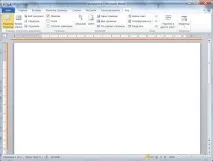
Відображення шкали можливе в тих одиницях, які вам потрібні (сантиметри, міліметри, дюйми, пункти, піки). Для зміни цього показника треба зайти в меню Сервіс та натиснути кнопку Параметри, що знаходиться на вкладці Загальні.
Стандартний функціонал Лінійки у Ворді, який використовується більшістю користувачів, полягає у встановленні відступів, визначенні величини полів, позицій табуляції. Також вона дозволяє змінити ширину колонок чи рядків/стовпців у таблицях.
Разом з тим, існують інші прийоми роботи з цим інструментом. Вони незнайомі більшості користувачів, але дозволяють значно спростити роботу з Вордом. Поговоримо про це далі.
Секрети лінійки Word
При розміщенні в рамках одного рядка кількох слів та необхідності збільшити інтервал між ними багато користувачів просто «начиняють» рядок незліченною кількістю прогалин між словами.Це спричиняє переміщення внесеної інформації на наступні рядки з порушенням форматування під час коригування розміру шрифту або полів. Натомість може бути використаний прийом табуляції, при якому вставляється таблиця, межі якої форматуються прозорими межами. Другим варіантом є використання табуляторів, це більш простий та швидкий спосіб.
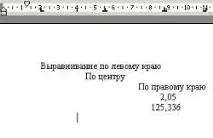
При натисканні клавіші Tab між слів і наступним клацанням у нижній половині лінійки з'являться куточки-табулятори, якими і вирівняється напис. Вона буде доступна для перетягування лінійкою. Вирівнювання за допомогою табулятора допускається по будь-якому краю, центроване або шириною. Визначається тип вирівнювання клацанням по квадрату на лінійці зліва.
У деяких ситуаціях потрібне встановлення табулятора в табличній комірці (наприклад, якщо потрібно зміщення частини
У ряді випадків потрібно переглядати кілька частин того самого документа, наприклад, при порівнянні або перекладі. Для цього більшість користувачів відкривають 2 вікна, але це не обов'язково. Найпростішим варіантом стане використання пункту меню Вікно - Розділити або натискання на двокінцеву стрілку, що з'являється при наведенні курсору на вузький роздільник, що знаходиться правіше за лінійку над смугою прокручування.
Щоб повернутися до режиму одного вікна, використовуйте меню Вікно — Зняти розділення або перетягування роздільника на попереднє місце.
Крім того, при роботі з використанням лінійки корисно знатиме ще кілька маловідомих користувачам особливостей, які дозволять значно спростити процес.роботи:
- При перетягуванні табуляторів, меж таблиці, величини відступів та полів можна натискати клавішу Alt. Це дозволить встановити величину відстаней у 2 рази точніше (0,25 мм замість стандартних 0,5 см).
- Подвійне клацання по верхній частині на горизонтальній лінійці дозволить налаштувати параметри сторінки. Якщо двічі клацнути по верхній частині, з'явиться вікно табуляції. Цей метод використовується у версіях Ворд 97, 2000, 2003. У версії 2000 завжди відкривається вікно параметрів.
- При рідкісному використанні лінійки доцільно відключати її для економії простору екрану. Для того, щоб не вмикати її за необхідності стандартним способом, треба навести курсор миші на тонку смугу сірого кольору. За кілька секунд з'явиться лінійка.