LXF78 Evolution Керуйте своєю поштою
| Підписка на друковану версію Весь 2015 рік (12 номерів) Перше півріччя (6 номерів) Друге півріччя (6 номерів) | Передплата електронної версії Весь 2015 рік (12 номерів) Перше півріччя (6 номерів) Друге півріччя (6 номерів) | Підшивки старих номерів журналу (друковані версії) Весь 2014 рік (12 номерів) Перше півріччя (6 номерів) Друге півріччя (6 номерів) |
Якщо вам потрібно підтримувати порядок у поштовій скриньці, вести записник або керувати проектами, то це нескладне посібник із секретів Evolution зіслужить вам хорошу службу. Ваш тренерЕнді Ченнел'вже готовий вас натягнути...
Зміст
Можливо, я один такий, але мій обсяг роботи та відведений на нього час завжди перебувають у зворотній залежності. Я думаю, саме тому люди планують збудувати будинок за три тижні, а в підсумку пораються три роки (перевищуючи задуманий бюджет у 330 разів). Подібним проектам, як правило, бракує грамотного планування. Саме про це ми і поговоримо цього разу, а головною програмою для роботи буде Evolution.
Щоб не гаяти часу, давайте домовимося, що Evolution у вас встановлений (програма є на нашому диску) і налаштований на вашу поштову скриньку. Якщо це ще не зроблено, вам допоможе чудовий майстер першого запуску, який проведе вас через усі етапи налаштування.
Створюємо групу
Першим кроком на шляху до грамотного планування буде визначення вашої команди. Це можуть бути співробітники відділу, учасники наукового дослідження, або навіть ваша сім'я (раптом ви плануєте двотижневий відпочинок на Канарах?) – хоч би якою була ваша мета, за допомогою Evolution ви зможете об'єднати людей навколо неї.
Сортуємопошту
Тепер відсортуємо вхідну пошту та позначимо всі листи, які стосуються нашого проекту. Для цього в Evolution є два способи, причому обидва ґрунтуються на принципі фільтра. Таким чином, вибравши критерій відбору, ви отримаєте тільки ті листи, які пройдуть через фільтр, а отже, будуть ставитись тільки до вашого проекту.
Перший спосіб сортування передбачає створення нової поштової папки. У режимі «Пошта» клацніть правою кнопкою миші на панелі «На цьому комп'ютері», виберіть «Створити» та введіть ім'я. Після цього потрібно налаштувати програму так, щоб вхідні повідомлення потрапляли до цієї папки. Перейдіть у вікно налаштувань фільтрів («Сервіс» > «Фільтри») та виберіть «Додати». Якщо у вас встановлено найновішу версію Evolution (2.6), то цю опцію ви також знайдете в меню «Правка» > "Фільтри повідомлень". Після того, як фільтру надано ім'я, ми повинні визначити, що саме має через нього проходити. Налаштування фільтра полягає у створенні ряду умов типу «Якщо» – «Те», які оформлені у вигляді списків, що випадають.
Яким би не був фільтр, за замовчуванням він починає діяти для нових листів. Тим не менш, ви можете застосувати фільтр для поточного змісту папки "Вхідні". Виділіть усі листи (Ctrl+A) та виберіть пункт «Дії» > "Застосувати фільтри" або натисніть Ctrl+Y.
Щоб створити нову віртуальну папку, клацніть правою кнопкою миші по напису Search Folders у лівій частині вікна та виберіть "Створити папку". З'явиться діалогове вікно дуже схоже на вікно налаштування фільтра, тільки без розділу «Тоді». Натомість на всі вхідні листи, які відповідають критеріям «Якщо», будуть створені посилання у віртуальній папці. Напевно, це найкращий спосіб зберігати критерії пошуку. Щоб змінити налаштування віртуальної папки,зайдіть у її властивості правим клацанням миші. Чудова особливість цього методу сортування полягає в тому, що Search Folders реагують на листи так само, як і звичайна папка «Вхідні», тому, якщо вам надійшов лист із позначкою «Важливо», то віртуальна папка (налаштована на фільтрацію саме таких повідомлень) виділиться жирним, і ви одразу зрозумієте, що на лист слід звернути увагу.
Інша корисна функція Evolution, яку не часто згадують, називається «Позначити до виконання («Mark as follow up»). Її суть полягає в тому, що крім дати і часу, до письма можна прикріпити нагадування про якийсь важливий термін. Клацніть правою кнопкою миші по листу та виберіть цей пункт, встановивши потрібний час та число місяця. Ця інформація буде видно над властивостями листа, коли ви натиснете по ньому наступного разу. Також у цьому розділі ви можете прикріпити до листа та інші прапори: «Не пересилати», «Зателефонувати», «Можна не відповідати» та інші. Подібним чином ви можете перетворити лист на завдання, клацнувши по ньому правою кнопкою миші. Нове завдання буде додано до відповідного розділу, де можна призначити дату і час нагадування. Це дуже зручно для завчасного оповіщення про наближення останнього терміну.
Всі ці інструменти допомагають ефективно керувати проектом, але тепер, коли ми розібралися зі створенням контактів та керуванням листами, настав час поглянути на область, де ці елементи збираються разом: календар.
Як користуватися календарем у Evolution
Evolution здатний працювати з кількома календарями одночасно. Ви можете «вмикати» або «вимикати» їх у лівій частині екрана в розділі «Календарі». Раніше ми задали певний колір для всіх учасників проекту, а тепер зможемо привласнити його нашому проектному календарю.Створіть календар, вибравши «Файл» > "Створити" > "Календар" або натисніть Ctrl+Shift+N. Дайте календарю ім'я та колір, бажано той самий, що ми використовували раніше.
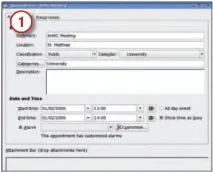
Найпростіший спосіб розпочати роботу з календарем полягає в клацанні правою кнопкою миші по дню/даті та вибору пункту "Нова зустріч" ("New appointment"). Ви зможете ввести інформацію про подію та включити нагадування, яке сповістить вас заздалегідь. Ви можете вибрати тип нагадування (випливаюче вікно, звук, попереджувальний лист), а також встановити час його спрацьовування. Заплановані події виділяються в календарі вибраним вами кольором, і їх легко помітити. Це все чудово, проте хороший менеджмент не обмежується лише вашим розкладом, а стосується ще й особистого часу ваших колег.
- Плануємо загальні збори
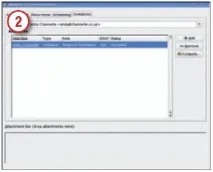
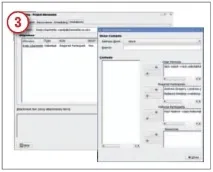
Наступним кроком буде планування зустрічі із колегами за допомогою Evolution. Клацніть правою кнопкою миші за потрібною датою і виберіть "Нові збори" ("New meeting"). Діалогове вікно схоже на таке в налаштуваннях подій, воно містить поля для налаштування дати, часу та сповіщень про збори. Також тут є можливість запросити на збори ваших колег – перейдіть на вкладку «Запрошення», де ви автоматично стаєте організатором зборів. Кожен захід може мати лише одного організатора. Головна частина вікна містить список відвідувачів, і саме тут (як легко здогадатися) ми визначимо, хто саме має бути присутнім на зборах.
- Визначаємо статус учасників
. Використовуємо менеджер завдань
Коли ви починаєте заплутуватися. Напишіть план!
При підготовці до будь-якої подіїіноді є сенс розбити завдання більш керовані розділи. Технологія, яку використовує Evolution, існує ще з давнього Вавилону: це план!
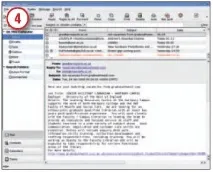
Нам знадобиться Менеджер Задач, який є зручним інструментом для створення списків. Ми записуємо завдання, вказуємо дату її початку та завершення, а також статус, що визначає її важливість. Завдання групуються в список і можуть бути відсортовані за будь-яким параметром: важливістю або датами. Подібно до того, як ми чинили з контактами, тут можна групувати завдання за кольором. Ще можна дати завдання іншій людині (зі списку контактів) та автоматично переслати їй усі деталі поштою. Для цього клацніть правою кнопкою миші за завданням, виберіть "Призначити завдання" ("Assign task") та введіть необхідні дані.