Magazine, Журнал на Вихідниках - Створення візитки за 5 хвилин
Журнал на Вихідниках
Створення візитки за 5 хвилин
Друкарні пропонують широкий вибір різних видів візиток: папір, картон, пластик, ламінація. Різні види нанесення інформації на матеріал: сухі/рідкі фарби, фольга різними способами нанесення, тиснення, шовкотрафарет, лазерний/струминний друк. Це все цікаво та захоплююче, але повернемося в наш світ. У нас вже є комп'ютер, є мозок і у багатьох є принтер, лазерний чи струменевий. Цього достатньо для виготовлення візитки будинку, на цьому зупинимося.
1. Качаємо, встановлюємо, запускаємо Inkscape
2. Підготовка паперу.
У візиток є формат і деякі правила виготовлення, нам важливо дотримати їх, щоб при необхідності можна було роздрукувати в друкарні, наприклад, на дизайнерському картоні з рифленням. Та й для тренування краще почати зі стандартних розмірів, а далі кожен вибиратиме необхідний розмір на власний розсуд.
Розмір паперу під візитку 90х50 мм, але малювати від краю до краю не можна. Якщо ви понесете свою роботу до друкарні, вам необхідно буде попередньо узгодити деталі. Область, в якій міститься текст та інша інформація – 80х40 мм. Щоб візуально було легше працювати, малюємо це все у програмі.
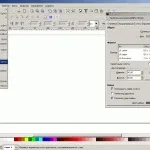
завдання розмірів паперу
Меню: Файл –> Властивості документа.
У полі «Інший розмір» задаємо 90 мм на 50 мм. Обов'язково вкажіть міліметри, якщо будуть, наприклад, пікселі, то й друкарня візитівку не прийме, і у вас самих із печаткою нічого не вийде.
Тепер вікно можна закрити. Ліворуч є панель інструментів. Вибираємо там Лупу і виділяємо маленький прямокутник, після відпускання кнопки миші область, яку ми виділили, буде збільшена так, щобмаксимально поміститися на екрані.
3. Створення напрямних.
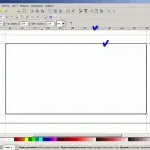
Щоб текст і об'єкти розміщувалися всередині області, необхідно її позначити. Беремо інструмент «Прямокутник» та малюємо прямокутник розміром 80х40 мм, розміщуємо його приблизно посередині області паперу (супер-точність не важлива). Тепер необхідно розмістити напрямні. Для цього беремо інструмент «Стрілочка» (найвища) і перетягуємо з лінійок наші напрямні (на скріншоті синім кольором показано, звідки та куди тягнути напрямні). Таким чином, обрамляємо наш прямокутник з усіх боків напрямними. Вони потрібні, щоб виділити область друку. При розміщенні об'єктів вони «липнуть» до напрямних. Ще одна корисна властивість напрямних: вони не друкуються. Тепер нам прямокутник не потрібний, тому видаляємо його.
4. Необхідний текст
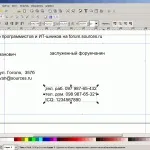
Поки що нам не важливий розмір шрифту і розташування. Наше завдання просто набрати весь текст.
5. Оформляємо текст
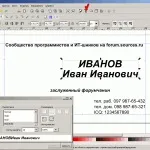
Включаємо вікно налаштувань тексту (на скріншоті виділено червоним) і форматуємо текст, розміщуючи все на своїх місцях.
Тут необхідно згадати, що до напрямних «липнуть» об'єкти та інструменти, тому малюємо лінію прямо по напрямній. Перший клік робимо на перетині напрямної зліва, другий клік – на перетині праворуч. Отримали лінію вздовж осі Х, переміщуємо цю лінію на потрібне місце інструментом «Стрілочка».
6. Імпорт картинок
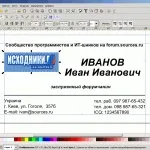
Дуже часто необхідно розмістити логотип чи елементи прикраси. Це просто. Меню Файл -> Імпортувати…
Вибираємо потрібний файл і натискаємо ОК.
В результаті у нас готова візитка, яку можна зараз надрукувати на принтері. Але якщо ви надрукуєте результат зараз, він вас порадує неповністю, адже на кожному листку буде всього 1 візитівка та багато вільного місця, а папір потрібно заощаджувати.
8. Заповнення листа А4 візитки повністю.
Розташувати візитки на аркуші паперу А4 можна двома способами.
- Якщо аркуш розташований у книжковому форматі, візитки маємо 2 стовпчики та 5 рядів. Разом отримуємо 10 штук на аркуші.
- Якщо аркуш паперу А4 розташований в альбомному форматі, а візитки робимо у 3 стовпчики та 4 ряди, при цьому виходить 12 візиток на аркуш.
Більш вигідно мати у своєму розпорядженні другий спосіб, але деякі принтери не продрукують краю. Хоча всі сучасні моделі можуть друкувати обома способами.
Розглянемо варіант 2, як економічніший. Розташувати візитки необхідно у форматі 3х4 штуки, якщо згадати інші програми векторної графіки або поліграфічні пакети, то в них закладено автоматичне розташування візиток на аркуші і навіть розміщення автоматичних міток для різання, але ці методи завжди розташовані в різних частинах програми і іноді залежать від версії. У будь-якому випадку, ми не шукатимемо легких шляхів і зробимо все руками, цей метод буде працювати в будь-якій програмі.
8.1. Наступний крок: виділити всі об'єкти та згрупувати їх:
Це необхідно, щоб при подальшому маніпулюванні візитівкою ми не втратили її частини візитки, щоб вони не змістилися один до одного. Після угруповання всі об'єкти стають одним цілим на весь час маніпуляцій із ними.
Задамо розмір візитівці, включаючи область паперу, для цього малюємо чорний прямокутник та розміщуємо навколо візитки. Знову виділяємо всі об'єкти та групуємо їх.
Меню: Файл –> Властивості документа.
Робимо розмір паперу А4 та інструментом «Лупа» виставляємо масштаб так, щоб бачити весь аркуш.
8.2. розміщуємо кілька візиток на аркуші
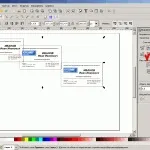
Виділяємо об'єкт + Copy + Paste + Paste. В результаті (скриншот 6) 3 візитки розташовані хаотично на екрані, вирівнюватимемо.
Меню: Об'єкт –> Вирівняти та розставити…
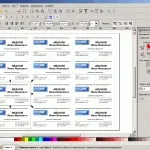
Праворуч з'явилося вікно з різними варіантами розміщення об'єктів. Нас цікавить вирівнювання вздовж однієї лінії (верхня мітка на скріншоті). Проміжок між об'єктами коштує 0 міліметрів, що нам потрібно (нижня мітка на скріншоті).
Виділяємо всі об'єкти та групуємо, копіюємо у буфер і вставляємо 3 рази. Вирівнюємо спочатку по лівій стороні, а потім робимо проміжок між об'єктами рівним нулю (скриншот 7, 2 мітки).
Тепер виділяємо всі об'єкти та за допомогою меню:
Розгрупуємо об'єкти, ще раз повторюємо цю процедуру, щоб в результаті ми могли відокремити прямокутники від вмісту візитки. Інструментом Стрілка виділяємо по одному всі прямокутники і видаляємо їх (кнопка delete).
Все готове, тепер друкуємо та ріжемо ножицями наші візитки.
Для зручності різання часто по кутах візитки малюють тонкі лінії, якими потім і ріжуть. Складнощів у нас ця процедура вже не викличе, тож пропустимо цей крок. Можу сказати, що ці смуги необов'язкові, після друку можна олівцем проставити мітки різання вже на папері, так ми отримаємо виграш у тому, що після розрізання у нас не залишиться смужок навіть у тому випадку, якщо фактична лінія різання та мітки не співпадуть.
Плюс трохи корисної інформації зі слів професійного дизайнера:
1. Якщо візитівка друкуватиметься цифрою, документ слід створювати в колірній моделі CMYK. При цьому не варто сподіватися, що глибокий синій або вирвіглаз-зелений колір буде виглядати на друку таким же яскравим, як ви його бачили на екрані.Якщо це домашній принтер, можна не морочитися і залишити RGB.
2. Якщо хочеться шовкухи на дизайнерському картоні, доведеться ознайомитись з технічними вимогами до макету. Наприклад, його можуть приймати виключно в Корелі 9 версії, всі кольори в CMYK'і та окремо прописані пантони, папір та кількість візиток.
3. Якщо несете макет у друкарню, то фотошоповський файл повинен містити лише один шар (background), якщо вектор – перетворите весь текст у криві та групуєте всі об'єкти, щоб нічого випадково не злетіло.
4. Нічого не сказали про дозвіл друку. Стандартно це 300 dpi.
5. Якщо у візитівці передбачається якийсь фон або малюнки, що виходять за кордон різання, необхідно передбачити вильоти. Тобто. розмір візитки з урахуванням вильотів під обріз має становити 94х54 мм. Природно пам'ятаємо про те, що на виробництві ріжуть не ножицями, а великими різаками. Листи з вашими візитками складаються в стоси і ріжуться за кілька прогонів, звідси виникає зміщення різу. Тому бажано щоб усі значущі елементи макета відстояли від лінії різання щонайменше на 3 мм. З цієї причини уникаємо рамочок.