Магічний текст, що іскриться, створюємо свій шрифт, малюємо свій шрифт, оригінальний шрифт у безкоштовному
За допомогою цього уроку Photoshop, ми перетворимо звичайний текст на іскристий тим самим отримавши чудовий ефект.
Крок 01 додавання тексту Створюємо документ із чорним фоном 800 на 525рх і друкуємо текст, який, згодом, буде перетворено на купу світлячків. У цьому уроці використовувався шрифт "Edwardian Script ITC" розміром 250pt:

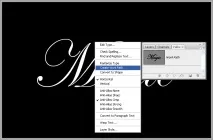
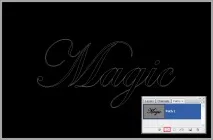
Крок 02 створення шляху з тексту При виділеному інструменті Text, клацаємо правою кнопкою ведмедика і вибираємо пункт Create Work Path, після чого на панелі Paths з'явиться шлях за формою тексту:
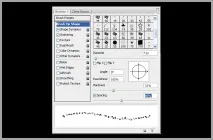
Крок 03 налаштування кисті Тепер цим шляхом можна запустити доріжку з круглих кульок, а потім змусити їх світитися. Але пензель ще слід налаштувати, для цього натисніть F5 і дотримуйтесь параметрів на скрині:
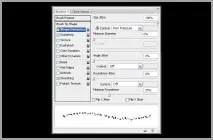
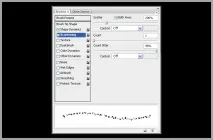
Крок 04 обведення Ось тепер кисть готова до використання. Вимкніть видимість шару з текстом та створіть новий шар. Колір переднього плану виберіть білим і на палітрі Paths натисніть на піктограму Stroke Path (або правий клік будь-яким з векторних інструментів та вибір того ж пункту, галочка навпроти симуляції натиску має бути знята):
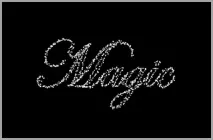
Щоб покращити зовнішній вигляд напису слід додати дрібних точок, тому ми повторимо обведення, але перш за все змінимо налаштування пензля: Brush Tip Size: Diameter = 4px, Spacing близько 130%; Scattering: Scatter 600% (не бійтеся ставити більше) Повторіть обведення, але цього разу можна поставити галочку на симуляцію натиску (на скрині трохи інший вигляд, ніж повинен вийти - у вас буде кращий варіант, що менш зліпився):
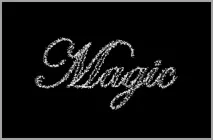
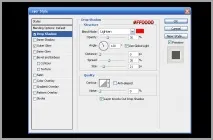
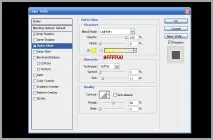
Крок 05 сяйво іскорок Двічі клікнувши шаром з білимикульками налаштуйте такі стилі для шару: Drop Shadow:
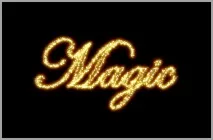
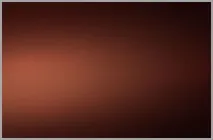
Крок 06 фон При створенні фону, працювати буде легше, якщо ви відключите видимість тексту, що світиться (не обов'язково). Градієнтом або пензлями підготуйте фон, на якому буде напис, він залежить від вашого бажання або майбутнього розташування — тут він зроблений для прикладу (колір фону бажано робити темнішим, ніж сам напис):
Крок 07 останні штрихи Створіть поверх новий шар та залийте його чорним кольором. Застосуйте Filter> Render> Lens flare (Lenstype 105mm):
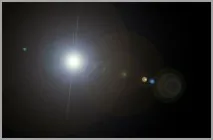
Змініть режим змішування на Soft Light. Здублюйте шар із іскристим текстом і перемістіть копію вище шару з відблиском. Фінал:
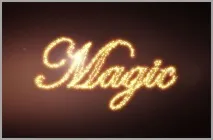
Ми додали ще один шар із тими самими стилями шару і, підготовленим пензлем, підвів нижні частини тексту та деякі лінії, для посилення свічення в цих місцях: