Малюємо метеликів - Заборонені уроки Photoshop
Автор уроку я – Nefra.
Мені дуже хотілося навчитися малювати метеликів. Я довгий час шукала найпростіший спосіб малювання для моїх «корявих» ручок. У результаті у мене вийшло так:
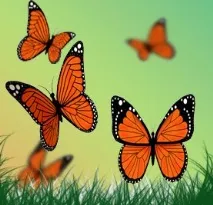
Спосіб досить простий, але потребує посидючості та уваги. Також непогано мати перед собою кілька фото метеликів, щоб підглянути деякі особливості будови та малюнка крил.
Почнемо із створення нового документа 500*500 пікселів. Створимо новий шар, на якому інструментом овальне виділення
(Elliptical Marquee Tool) малюємо невеликий овал. Клацаємо по виділенню правою кнопкою миші та вибираємо трансформацію виділеної області Деформацію (Transform selection – Warp). Перетворюємо овал на трикутник, це не так складно, як здається.
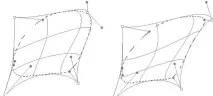
Коли результат сподобається, тиснемо Enter і заливаємо виділення, вибраним кольором.
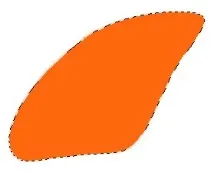
(Eraser).
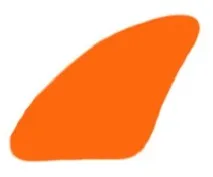
Це вже більш-менш схоже на верхню частину крила метелика. Тепер займемося нижньою… Створимо новий шар, під шаром із верхньою частиною крила. Інструментом овальне виділення
(Elliptical Marquee Tool) намалюємо ... овал!
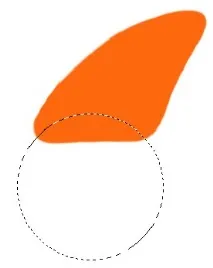
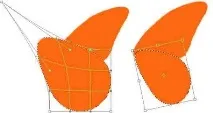
Заллємо виділення тим самим кольором, застосуємо трансформування і деформацію, (Клацаємо по виділенню правою кнопкою миші і вибираємо вільну трансформацію – Деформацію (Free Transform – Warp)) підганяючи частини крила один до одного.
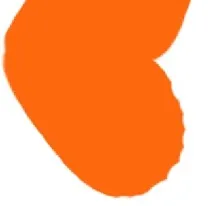
(Eraser) зі 100% жорсткістю трохи «обгризем» нижню частину крила, і знову ж таки без фанатизму.
Настав час зайнятися розфарбуванням нашого метелика. Інструментом «чарівна паличка»
(5) (Magic Wand) виділяємо верхню частину крила, створюємо новий шар над шаром з верхньою частиною крила і заливаємо виділення чорним кольором.
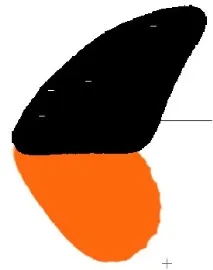
У нас ще залишилося виділення – клацаємо по ньому правою кнопкою миші та вибираємо трансформацію виділеної області (Transform selection). Змінюємо розмір виділення
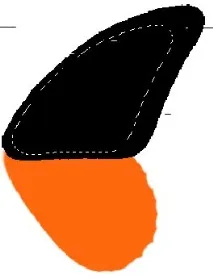
І стираємо чорний колір усередині нього.
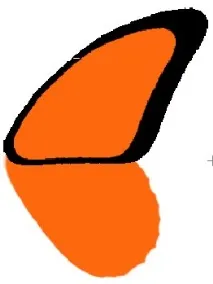
Далі, проходимо гумкою по чорній частині і трохи нарощуємо чорний колір зверху.
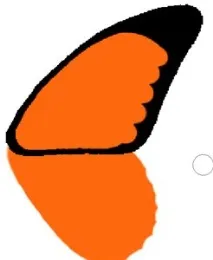
Тепер я візьму жорстку кисть діаметром у 3 пікселі і, притримуючи Shift, короткими «стібками» малюватиму прожилки на крилах.
Чим коротшими будуть «стібки», тим акуратнішими будуть виглядати крила. Малюнок прожилок узятий з голови – на абсолютну реалістичність я не претендую.
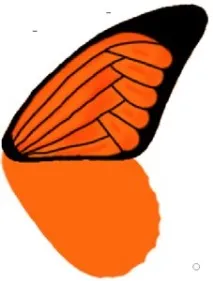
Тепер, на чорному тлі проставляємо білі довільні плями.
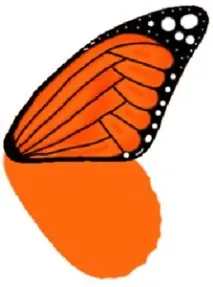
Нижню частину крила обробляємо таким же чином.
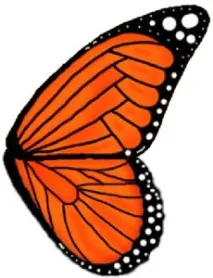
Зливаємо шари з «запчастинами» метелика в єдине ціле, копіюємо шар, і відбиваємо копію по горизонталі (Free Transform-Flip Horizontal).
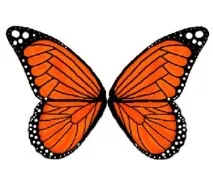
Залишилося найпростіше – намалювати тільце метелика. Це ми зробимо за допомогою інструменту овальне виділення
(Elliptical Marquee Tool). Малюємо невеликий овал
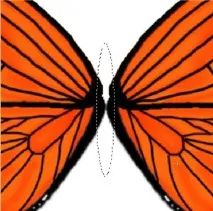
Який заливаємо чорним кольором, тут же малюємо коло – голову метелика.
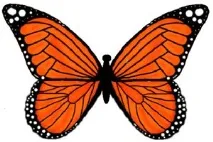
Для вусиків я використала стандартну фотошопівську кисть – трава
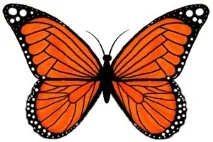
Трохи відрегулювала розмір крил – зменшивши їх
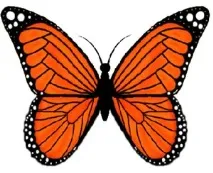
Ось, власне, і все…
Ви можете обговоритицей урок у цій темі нашого форуму.