Мережа між Mac OS X та Windows 7, it - блог glazdik - a - co
Щоб з'єднати комп'ютери з Mac OS X і Windows 7 по локальній мережі і відкрити файли на них для спільного доступу нам знадобляться безпосередньо самі комп'ютери, терпіння, 30 -40 хвилин вільного часу, мережевий кабель кручена пара або два кабелі і свитч.
Якщо ви власник машини, на якій інстальовано Windows 8 або Windows 8.1, ви також можете з'єднати їх по мережі з Mac OS X.
Отже, ми маємо два комп'ютери, один від Apple з Mac OS X, другий стандартний PC з Windows 7 Ultimate.
Відразу слід зазначити, що деякі описані в статті дії (конкретніше робота з політиками безпеки Windows) справедливі лише для наступних версій Windows: Windows 7 Професійна та Максимальна.
Користувачам Домашньої базової та Домашньої розширеної версії потрібно буде завантажити файл реєстру та запустити його замість зміни політик безпеки (файл увімкне відправку LM- та NTLM-відповідей у урізаних версіях сімки).
Налаштування Windows 7 Максимальне
Перш за все, Windows 7 і Mac OS X, що з'єднуються, повинні знаходитися в одній мережі і в одній робочій групі.
Для цього натисніть на значку мережевих підключень у правому нижньому кутку і натиснітьЦентр керування мережами та загальним доступом.
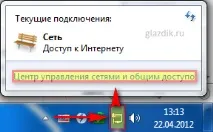
За умови, що комп'ютер підключений кабелем до іншого комп'ютера або світчу, у списку активних мереж у вас має бути щонайменше одна мережа (див. скріншот нижче). У вікні, натиснітьПідключення по локальній мережі.
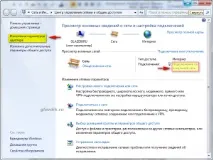
Якщо ви ще не підключили кабель, то альтернативно потрапити до властивостей підключення можна, вибравши посиланняЗмінити параметри адаптера, потім натиснувши правою кнопкою миші на підключенні по локальній мережі, вибратиВластивості.
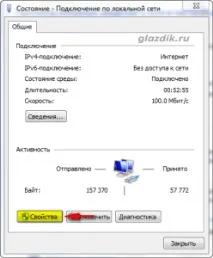
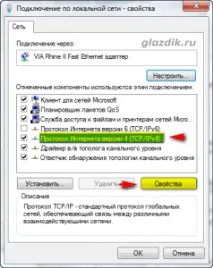
НатиснітьВластивості. Виділіть мишкоюПротокол інтернету версії 4 і знову натиснітьВластивості. Також можна двічі клацнути по ньому лівою кнопкою миші.
Змінимо ім'я робочої групи, до якої входитиме наш комп'ютер.
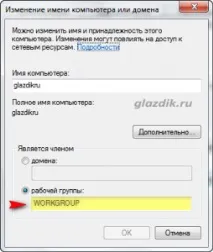
За промовчанням робоча група комп'ютера з Windows 7 – це WORKGROUP. Для того, щоб не шукати потім причини відсутності зв'язку, переконаємося в цьому. Я залишив ім'я робочої групи за промовчанням WORKGROUP. Ви можете задати своє, краще, щоб воно було написане латиницею. Тільки не забудьте його! При налаштуванні Mac OS воно нам знадобиться!
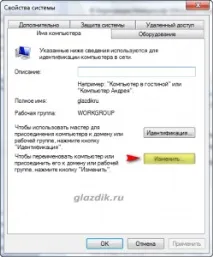
Для зміни імені робочої групи натисніть послідовно поєднання клавішWin (кнопка з емблемою Windows) таPause\Break. Відкриється вікно властивостей комп'ютера. НатиснітьЗмінити параметри біля секціїІм'я комп'ютера.
У наступному вікні натисніть кнопкуЗмінити.
І тут введіть бажане ім'я робочої групи.
Змінюємо тип мережі Windows 7.
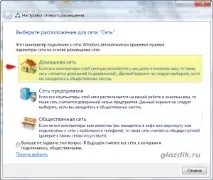
Натисніть посиланняЩо таке розташування в мережі? У вікні виберітьДомашня мережа.
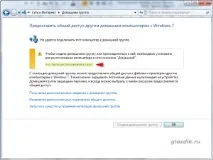
Знову зайдіть у Центр керування мережами та загальним доступом.
Далі змінимо політики безпеки Windows
Користувачі Windows 7 Домашніх версій пропускають цей пункт і відправляються на початок статті, де потрібно завантажити спеціальний файл реєстру. Користувачі Професійної та Максимальної версії читають далі.
НатиснітьWin таR. У меню виконати наберіть командуsecpol.msc
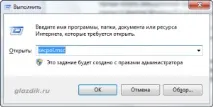
та натиснутиEnter.
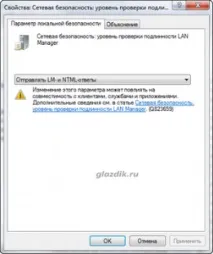
Знайдіть пунктМережева безпека: рівень автентифікації LAN Manager і двічі натисніть на нього. У списку, що випадає, виберітьНадсилати LM- та NTML — відповіді. Натисніть кнопку ОК.
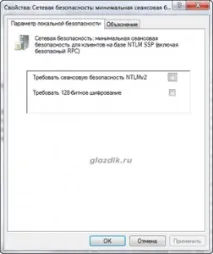
Знайдіть пунктМережева безпека: мінімальна сеансова безпека для клієнтів на базі NTML SSP (включаючи безпечний RPC), натисніть на нього двічі і зніміть галочку з пунктуВимагати 128 - бітове шифрування. Натисніть кнопку ОК.
Розшаримо файли
Про те, як розшарити папку або файл у Windows 7 я писав у великій та нудній 🙂 статті Загальний доступ до файлів мережі в Windows 7. Перезавантажуємося.
Налаштування Mac OS X.
Натисніть на значку лупи (Spotlight) у верхньому правому куті екрана і наберітьМережа. Відкрийте перший результат пошуку — ви опинитеся в меню налаштування параметрів мережі.
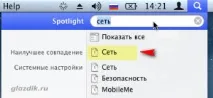
Також можна відкритиСистемні налаштування, натиснувши на значку шестерень у доці, і вибратиМережа.
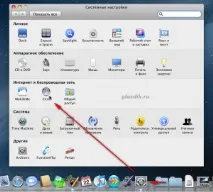
Створити нове розташування, натиснувши на значок плюс. Задайте йому якесь ім'я (у менеLocal ) і натиснітьГотово.
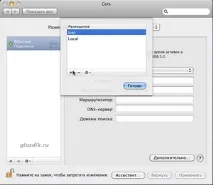
Натисніть на полі біляКонфігурувати IPv4 та виберітьВручну.
НатиснітьДодатково. Перейдіть на вкладкуWINS і введіть в поле робочої групи ім'я, яке ми задали у Windows (WORKGROUP ).
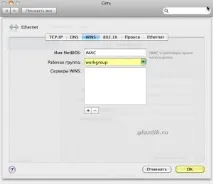
НатиснітьОК, апотімЗастосувати.
Тепер знову зайдіть уСистемні налаштування і виберітьСпільний доступ.
Поставте галочку біляСпільний доступ до файлів. У правій частині вікна з'явиться список розшарованих папок. За промовчанням Mac OS вирішує спільну папку "ім'я_користувача" Public Folder. Тут ви можете додати будь-яку папку на комп'ютері для мережного доступу, натиснувши на значок плюса під списком спільних папок. Я додав папку з програмами.
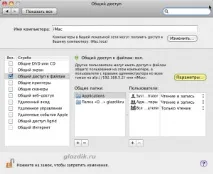
Для того, щоб комп'ютер з Windows став видимим у мережі для комп'ютера з Mac OS, натисніть кнопкуПараметри у вікні налаштувань загального доступу.
У меню поставте галочку біляНадання загального доступу до файлів і папок за допомогою SMB (Windows).
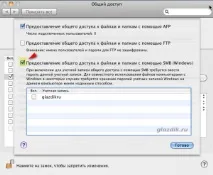
Унизу ви побачите список користувачів. Якщо поставити галочку біля одного з них і ввести пароль облікового запису, для доступу до файлів Mac OS з Windows вам доведеться ввести облікові дані (логін і пароль) облікового запису Mac OS. Я зазвичай обмежуюсь гостьовим доступом (тобто галочки біля імен користувачів не ставлю).
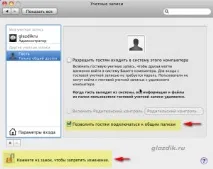
Поверніться до вікна системних налаштувань і знайдітьОблікові записи. Щоб змінити параметри в цьому вікні, натисніть значок замка в нижньому лівому куті і введіть пароль. Виберіть обліковий запис гостя і переконайтеся, що біля пунктуДозволити гостям підключатися до спільних папок варто галочка.
Перегляд розшарованих папок та файлів
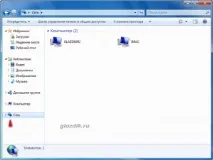
Відкрийте будь-яке вікно провідника та у списку ліворуч натиснітьМережа. Якщо ви все зробили правильно, у вікні відобразяться комп'ютери робочої групи.
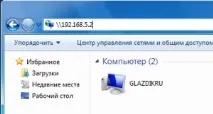
та натисніть Enter.
Можливі проблеми.
Якщо комп'ютери по-прежнему не бачать один одного, спробуйте вимкнути брандмауер Windows і брандмауер Mac OS.
Намагайтеся невикористовувати кирилицю в іменах комп'ютерів та робочої групи.
Після того, як ви закінчили передачу файлів у Windows 7, краще повернути параметри безпеки до колишніх значень. Особливо якщо ви підключені до інтернету.