Методичні вказівки щодо Excel - Стор 2
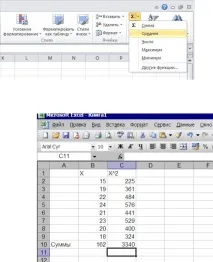
Тепер необхідно визначити в комірці В10 суми значень Х та в комірці С10 суми квадратів Х2. Для визначення сум скористаємося значком ∑ з рядка інструментів і потім послідовно виділимо діапазони осередків із цифрами по стовпцях В2:В9 та С2:С9 (Рис. 2.4)
Добратися до формули можна Спочатку потрібно виділити комірку, в якій стоятиме формула. Саму формулу можна прописати вручну в рядку формул або скористатися її наявністю на панелі завдань - закладка «Головна», справа вгорі є кнопка, що розгортається, зі значком суми Σ (рис. 2.5) . Після виклику формули в дужках потрібно прописати діапазон даних С2:С9, за якими буде розраховуватись сума. Зробити це можна мишкою, натиснувши ліву клавішу та простягнувши по потрібному діапазону.
Мал. 2.5. Знак підсумовування
У результаті отримуємо: ∑X = 162 і ∑X 2 = 3340 (рис. 2.6.)
Мал. 2.6. Сума значень Х та сума квадратів Х 2 .
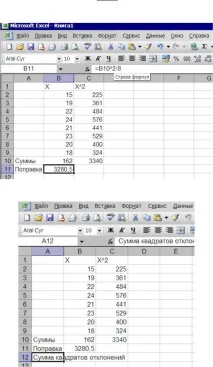
Далі необхідно розрахувати поправку (С(X)2). Для цього активізуємо комірку В11, . n
потім у рядку формул записуємо формулу B10^2/8 (рис 2.7. ) і результаті отримуємо С = 3280,5
Мал. 2.7. Розрахунок поправки
У рядок А12 введемо текст «Сума квадратів відхилень» (рис.2.8.)
Рис.2.8. Текст «Сума квадратів відхилень» у осередку А12
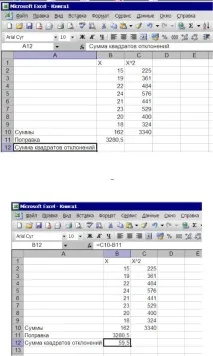
Незважаючи на те, що в кожен окремий осередок можна ввести до 32000 символів, після введення великих текстів і перекладу курсору в інший осередок, в першому осередку видно лише частину тексту. Тому кожен осередок чи стовпець можна розсунути вправо чи сформатувати осередок, вказавши на перенесення слів. Для того, щоб розширити комірку А12 наведіть курсор миші в шапці між стовпцями А і В, курсор змінює форму. З'явиться піктограма«Прямокутний хрест» Затисніть ліву кнопку миші і, не відпускаючи її, перемістити курсор вправо, буде змінюватися ширина стовпця А. (рис.2.9.)
Рис.2.9. Ширина шпальти після зміни.
Розрахунок сум квадратів відхилень ( X x ) 2 = X 2 – С = зробимо в Excel
Мал. 2.10. Розрахунок сум квадратів відхилень
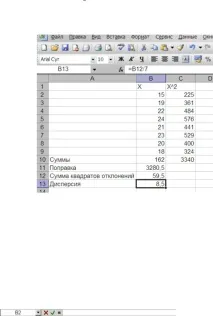
Дисперсія S 2 ( X x ) 2 . Для розрахунку дисперсії у рядок формул введемо формулу n 1
В12/7 і в результаті в осередку В13 отримуємо значення дисперсії (рис. 2.11)
Рис.2.11. Розрахунок дисперсії
2.2. Розрахунки з використанням Майстра функцій
Вище наведені методи розрахунку статистичних показників незручні, оскільки кожного з них необхідно вручну прописувати формули. Тому для зручності роботи в Excel передбачено майстер функцій, що дозволяє вводити їх в напівавтоматичному режимі і практично без помилок. Багато статистичних показників вибірки і параметри генеральної сукупності можна дуже швидко визначити з допомогою функцій, тим паче що найменування більшості функцій збігаються з найменуванням статистичних показників.
У аркуші 1 файлу Книга1 у стовпці введемо символ Х і значення глибини оранки по точках. У комірки з А1 0 по А17 впишемо найменування статистичних показників, які наведені у роботі 1.
Для визначення середньої вибіркової (середня арифметична) активізуємо комірку В10 (виділена комірка зі знаком =) , у комірці відображатимуться результати наших обчислень. Для виклику майстра функцій необхідно натиснути кнопку Вставка функції на стандартній панелі інструментів або на рядку формул натиснути "fx".
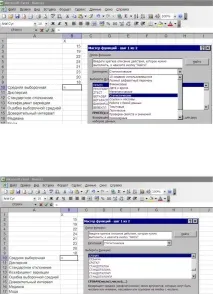
Рис.2.12. Аркуш із вихідними даними та контекстним меню «Майстер функцій»
Мал. 2.13. Вибір функції СРЗНАЧ
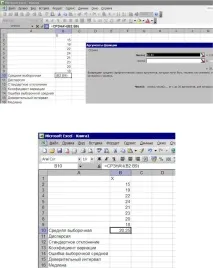
ДаліВідкриється вікно для вибору аргументів функції. У полі Число 1 ставимо курсор і мишкою вибираємо діапазон значень глибини оранки В2:В9, натискаємо клавішу ОК , у рядку формул автоматично з'являється найменування функції та діапазон осередків (=СРЗНАЧ(В2:В9 ), а в комірці В10 з'являється в дужках цей же діапазон (рис. 2.14.)
Мал. 2.14. Діалогове вікно для вибору аргументів функції.
Після натискання кнопки ОК або клацання мишки в осередку В10 з'являється значення вибіркової середньої – середня глибина оранки – 20,25 см. (рис. 2.15.)
Рис.2.15. Середня глибина оранки – середня вибіркова – 20,25 см.
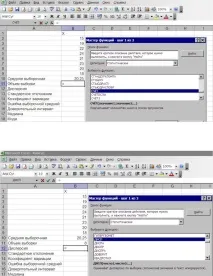
Знаходимо обсяг вибірки (n), що у Майстері функцій називається рахунок (рис. 2.16.)
Рис.2.16. Діалогове вікно для знаходження обсягу вибірки (рахунок)
Вибираємо зі списку функцій ДІСП – дисперсія для вибірки. Зверніть увагу, що у списку є ДИСПР – дисперсія для генеральної сукупності. Для нашого прикладу необхідно вибрати ДИСП, оскільки знаходимо дисперсію для вибірки (рис. 2.17).
Мал. 2.17. Для розрахунку дисперсії в полі Число 1 ставимо курсор і мишкою вибираємо діапазон значень глибини оранки В2: В9, натискаємо клавішу ОК (рис.2.18)
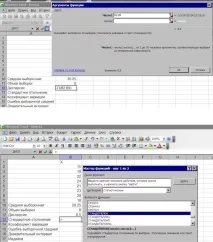
Мал. 2.18. Вибір діапазону осередків для визначення дисперсії Вибираємо зі списку функцій СТАНДОТКЛОН – стандартне відхилення для вибірки
Мал. 2.19. Діалогове вікно для вибору стандартного відхилення
У списку як математичних, так і статистичних функцій немає такої функції за допомогою якої можна розрахувати коефіцієнт вибірки (V), тому скористаємося вже відомою процедурою ручного набору формул.
Коефіцієнт варіації є відношенням стандартного відхилення до вибіркової середньої, вираженої в%. Виділимо комірку для формули коефіцієнта варіації В14, потім у рядку формул пропишемо формулу з посиланням на комірки, де знаходяться стандартне відхилення та вибіркова середня – (В13/В10*100) (рис. 2.20)
Через війну отримуємо коефіцієнт варіації ( V) = 14,3974 %. 18
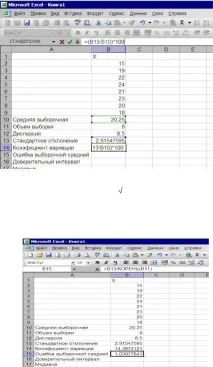
Мал. 2.20. Формула визначення коефіцієнта варіації