Microtek’нічне сканування
Microtek'нічне сканування
Залишати зовсім пересічного користувача без можливості відсканувати фотографію своєї коханої дівчини (улюбленого юнака, потрібне підкреслити) не можна. А також сканер вам, напевно, знадобиться для розпізнавання документів. У цьому вам допоможе Microtek ScanMaker 3800.
Про все потроху
У багатьох користувачів виникає потреба у придбанні сканера. Ось тільки виробу якого виробника віддати перевагу? І чи варто економити на брендовості продукції, купуючи китайський ширвжиток? Адже фірм, що випускають сканери, дуже багато, особисто я знаю близько десяти. А моделей по кілька десятків у кожного. Ось і доводиться користувачам, перебираючи масу пропозицій, часто шукати оптимальний за співвідношенням ціна/якість варіант.
Сканери багатьох виробників вже були розглянуті в нашому тижневику, проте продукцію компанії Microtek ми ще жодного разу не торкалися. І дарма.
Microtek займається розробкою та виробництвом ламп для сканерів, попутно випускаючи і готові девайси на основі своїх напрацювань. Вироби цієї компанії (в сенсі лампи для сканування) використовують у своїх пристроях багато виробників, наприклад,AGFA. Сканери AGFA славляться чудовою якістю, і не в останню чергу цьому сприяє якість ламп, що використовуються в них.
Дивлячись на досягнення сучасних сканеробудівників (величезні дозволи аж до 2400х2400 dpi; розрядність кольору до 48 біт; інтерполяція як мінімум 9600 dpi), хочеться поставити закономірне питання, а чи потрібно нам все це? Чи потрібні пересічному користувачеві величезні дозволи та інтерполяція? Ну, а якщо він сканує картинки для своїх особистих потреб(Наприклад, створює свою домашню сторінку і хоче помістити туди кілька сімейних фотографій), то навіщо, скажіть, будь ласка, йому 48-бітна кольоровість? По максимуму таких завдань достатньо 300 dpi і 16 біт. Куди ж подіти надлишки?
Давайте насамперед розберемося, кому потрібні високі дозволи та бітність кольору. Скануючи картинку формату А4 з роздільною здатністю 600х300 dpi, ви отримаєте зображення далеко не ідеальної якості при близькому розгляді воно складатиметься з кубиків, і чим вища роздільна здатність, при якій ви дивитеся цю картинку, тим ці кубики помітніші. Що ж до бітності можу навести такий приклад: по суті синій колір, що при 16-ти бітах, що при 48-ми, виглядає однаково. Але є один нюанс. Всім відомо, що колір у цифровому еквіваленті є 16-терічним значенням, що записується в такому вигляді: де кожні два розряди відповідають насиченості певного кольору (з розрахунку, що кольори визначаються за схемою RGB (Red Green Blue) ), перші два знаки - червоний колір, другі - зелений, треті - синій). Синьому кольору у вищенаведеній схемі відповідатиме наступне значення#0000FF. Такий колір однаково виглядає як при 16 бітах, так і при 48, і в даному випадку другий варіант себе не виправдовує (тільки дарма збільшиться розмір файлу). Якщо ж ви використовуєте якийсь синьо-фіолетовий колір (щось на кшталт #3366FF), то при 16-ти бітах він більше буде схожий на чистий синій, при 48-ми цей півтон буде видно чітко. Такий півтон слід застосовувати, наприклад, при переході кольору від синього до фіолетового (або навпаки). Інакше перехід здаватиметься надто грубим.
Що ж можна сказати про можливостіMicrotek ScanMaker 3800? Характеристики цього сканера такі:
сканована площа 216х297 мм;
роздільна здатність: оптична 1200х600 dpi, що інтертерпує 9600х9600 dpi;
розміри (довжина х ширина х висота) 435х288х80 мм;
робоча температура 10 40 0С, вологість повітря 20-85%;
режими сканування: кольоровий, «сіра шкала», чорно-білий, 48-бітовий (281 трильйон кольорів), 16-бітовий сірий (65536 відтінків сірого).
привід для читання CD-ROM (для встановлення софту та драйверів);
монітор з перенесенням кольорів в 24 біти;
64 Мб (краще 128 Мб) оперативної пам'яті;
комп'ютер сімейства Pentium із USB-портом;
Windows 98, Me чи 2000.
Отже, почнемо своє знайомство з сьогоднішнім героєм огляду. ScanMaker 3800 поставляється у стандартній для своїх побратимів-сканерів коробці. Комплектація його наступна: сам пристрій, блок живлення на 12 В (до речі, він смокче без дірочок, так що намагайтеся нічого на нього не встановлювати, оскільки він отже непогано гріється :-)), метровий кабель USB 2, два диски з софтом і драйверами , а також купа інструкцій, мануалів та гарантійних талонів.
Сам девайс зовні дуже симпатичний (рис. 1) класичного білого кольору з сріблястою передньою панеллю, на якій розташовані кнопки для сканування методом . Напис «Microtek» знаходиться на верхній кришці та виконаний металевими літерами. Кути пристрою закруглені, а саме воно, завдяки новій технології виготовлення ламп(CCD),як для сканерів такого рівня, дуже тонке.
Технологія CCD, що використовується в сканері (на відміну від застосовуваної в моделях деяких виробників технології CIS) дозволяє сканувати 3D-об'єкти, а також оцифровувати текст з товстих книг. При цьому текст, розташований близько до корінця книги, повністю розпізнається, і немає необхідності розбирати книгу на сторінках тільки длятого, щоб відсканувати аркуші з її середини.
Microtek та софт-компанія
Тепер приділимо трохи уваги програмного забезпечення, що поставляється зі сканером. На компакт-диску з драйвером (якTWAINвикористовується програмаMicrotek ScanWizard 5 v.5.74) поставляєтьсяABBYY FineReader 4.0Sprint,Ulead Photo Explorer v .7.0, а також розповсюджується як freewareAdobe Acrobat Reader v.4.0. На окремому диску йдеAdobe PhotoDeluxe 4.0, а також нам не цікавийAdobe Photoshop 5.0 LE для Macintosh.
Щоб дізнатися детальніше про кожну програму, спочатку потрібно включити сканер :-). Цим і займемося.
Правилом гарного тону у виробників сканерів є наявність кріпильного механізму для головки, що сканує, що дозволяє зафіксувати лампу в безпечному положенні. Таким чином, їй будуть не страшні коливання і тряска при переміщенні пристрою з місця на місце. Тому при першому включенні не забудьте відповідний затискач поставити в положенняOpen, інакше працювати пристрій не буде. На скло сканера виробником спеціально наклеєна пам'ятка із зображенням порядку відключення блокуючого механізму, яку відклеювати рекомендується лише після завершення процедури розблокування. При переміщенні сканера не забудьте встановити затискач у
Перед підключенням сканера до комп'ютера слід інсталювати драйвер (ПрограмаScanWizard), а потім перезавантажити комп'ютер. Тепер при під'єднанні сканера до інтерфейсу USB (і, звичайно, мережі) операційна система автоматично виявить новий пристрій, яким буде ScanMaker 3800.
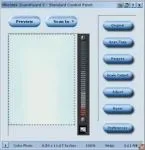
Під час сканування можна використовувати драйвер TWAIN та програму ScanWizard. В останньому випадку перед вамиз'явиться наступне вікно (рис. 2). Тут можна вибрати такі настройки:
формат оригіналу(параметри сканування, які автоматично підставляються відповідно до вибраного типу оригіналу, залежать від того, що конкретно ви оцифровуєте. Наприклад, при призначенні параметраPhotoроздільна здатність буде 600 dpi при True Color );
тип сканування(для розпізнавання, роздруківки, відправки e-mailом або Інтернетом);
параметри якості зображення(яскравість, контрастність, кольоровість тощо).
Потрапити у вікно з повнішими налаштуваннями (рис. 3) можна, натиснувши на першу у верхньому ряду кнопку з хрестиком. Опцій у цьому випадку стає більше: у лівому вікні в десяти рядках ви можете задати всі можливі параметри для зображення, що сканується. Також є кнопкаAuto, яка дозволяє отримати замість зображення зі значеннями за умовчанням (рис. 4) фото відмінної якості (рис. 5).
У центральному вікні під час процедури сканування перед вами постане спочатку прев'ю, потім оверскан (оцифрований виділений елемент, не збережений на жорсткому диску). Натиснувши кнопкуScan to, ви можете вказати ім'я та розташування майбутнього файлу з картинкою, туди і буде відправлено результат вашої роботи.
Якщо ви хочете користуватися ліцензійним програмним забезпеченням, що входить у поставку сканера, то вашій увазі пропонується чудова програма для редагування зображень Adobe PhotoDeluxe (рис. 6). З її допомогою можна робити такі речі:
відсканувати фото за допомогою TWAIN-драйвера;
повернути зображення та змінити його розмір;
змінити якість картинки;
відкоригувати фото (вихопити з нього окремий елемент або, навпаки, цей елемент усунути; також можнавідредагувати ефект «червоних» очей тощо);
застосувати до зображення спеціальні ефекти (текст, фігурні межі, зробити з фото негатив тощо);
зберегти файл на жорсткому диску, надіслати електронною поштою чи напечатать.
Як ви помітили, за допомогою цієї програми із зображенням можна зробити дуже багато. Гідна заміна неліцензійного Photoshop'а для невибагливих користувачів.
Залишилося приділити трохи увагиFineReader Sprint. Версія Sprint розповсюджується безкоштовно, проте вона має далеко не всі можливості стандартного, ліцензійного пакета для розпізнавання тексту. Однак для звичайного оцифрування нормально надрукованого тексту такої програми вистачить. До речі, заради інтересу було відскановано (при 300 dpi) та розпізнано текст англійською, надрукований четвертим кеглем (розмір шрифту). Зазначимо, з ним FineReader впорався чудово (щоправда, іноді прогалини не бачив :-)).
Такий софт йде в комплекті з Microtek'ом.
Нам же залишається описати сам девайс у роботі. Сканування фотографії 10х15 см займало менше хвилини, причому працював апарат тихо, поверхня під ним не тремтіла. Відмінною особливістю пристрою є лампочка живлення, що миготить у процесі сканування. Це своєрідне нагадування, щоб вам не прийшла думка відкрити кришку сканера в цей момент.
Не приділити уваги ще одній цікавій фічі, реалізувати яку в девайсі допомогла технологія CCD, я просто не міг. Мається на увазі сканування 3D-об'єктів. Як видно на малюнку 8, я відсканував повністю круглу скарбничку з опуклостями (ноги, ніс, вуха). Всі вони знаходилися на різній відстані від скла та скануючої лампи, але, як видно на малюнку, добре вийшли на одній площині. Причому, маю особливо відзначити,оцифроване із скарбнички зображення виглядає практично без спотворень. (При скануванні 3D-об'єктів сканерами, для цього не призначеними, деталі, що знаходяться на деякій відстані від скла, виходять трохи витягнутими, і чим більша ця відстань, тим значніше спотворення). У нашому випадку все виглядає відмінно.
На цьому знайомство з девайсом вважатимуться закінченим. Microtek свою справу знає, що там казати.
Автор висловлює подяку компанії«iLand»за наданий сканер.