Modding Створення меча в Blender- частина 1
Навігація з керівництва
Не секрет, що досі дуже великою популярністю серед гравців користуються плагіни, які приносять у світ TES нову зброю. Плагінів з новою зброєю існує безліч - і для гри Morrowind, і для гри Oblivion. Пам'ятається, свого часу для гри Морровінд я брав за основу якийсь гарний стандартний меч, змінював його ID та назву, змінював до невпізнання його властивості та зачаровував безліччю (до 8) різних магічних ефектів. По суті, це вже зовсім інша зброя, але її зовнішній вигляд.
Якщо Ви й справді горите бажанням створити свій власний, ексклюзивний, дуже гарний меч, то допоможе Вам у цьому даний туторіал, який, на моє наполегливе прохання, написав для ВасFable, за що йому велике спасибі!
Достоїнством даного керівництва є те, що він, по-перше, дуже докладний, по-друге, оснащений якісними ілюстраціями і, по-третє, використовує безкоштовну, але аж ніяк не менш корисну програму Блендер.
Останні версії Блендера розуміють формат текстурddsі дозволяють безпосередньо експортувати ваші моделі у формат NIF різних версій (зокрема, для ігор Морровінд та Облівіон).
Дане керівництво я створював, виходячи з останньої (на момент написання туторіалу) версії Блендера, тобто.Blender v2.48. Так що краще за нього і використовуйте. Отже, приступаємо.
Створення меча в Блендері
1) Відкрийте Блендер. Зверніть увагу на слово "Orthographic". Це режим ортографічного відображення. Звичайно, він трохи незручний у сприйнятті, але все ж таки при моделюванні він кращий, ніж режим перспективи.
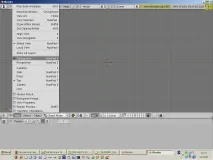
2) Натисніть цифру7 numpad`а (цифровеполе праворуч клавіатури. На майбутнє, якщо написано - "натисніть такусь цифру", - слід натискати саме на numpad`е, тому що цифри на основній клавіатурі означають шари). Тепер можна завантажити фонове зображення меча. Воно ж згодом служитиме нам текстурою.
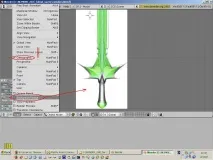
3) Відмінно, зображення завантажено, тепер створіть площину (довго затисніть ЛКМ та додайте площину-plane). Площина повинна бути по осі Z на нулі.
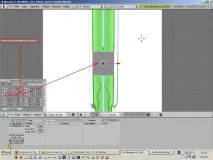
4) Поступово надавайте форму лезу меча. Для цього екструдуйте вершини, відсувайте в сторони, масштабуйте при необхідності (екструдування-extrude, виберіть потрібні вершини та натисніть англ. кнопкуE). Причому робіть по одній половинці. Потім зручніше скопіювати міш і відобразити його. Буде симетрія у всьому.
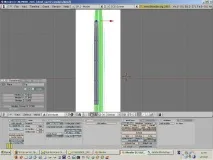
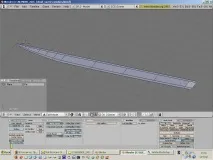
5) Ось що у мене вийшло у результаті. Ви повинні уявляти свою модель, як вона має виглядати, чому саме таке розташування вершин, а не інше. В даному випадку згодом я розділятиму модель меча на зовнішню і внутрішню частину. Навіщо, - запитаєте ви? Лише для того, щоб відокремити внутрішню прозору частину від зовнішньої непрозорої :)
6) Кінчик леза
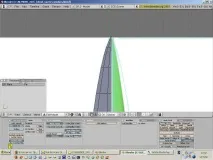
7) Дійшовши до складнішої частини, приділіть більше їй полігонів. Якщо якісь вершини вам заважають, наприклад, затуляють цілу картинку, можна просто їх виділити та приховати, натиснувши англH. Екструдуйте вершини, пересуваючи нові вниз.
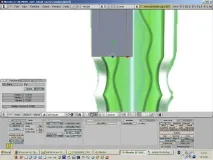
8) Ось що вийшло в результаті:
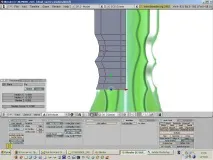
9) Ідемо далі вниз.
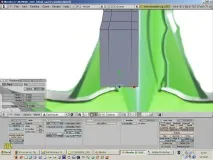
Якщо треба, підрозділяємо вершини - subdivide
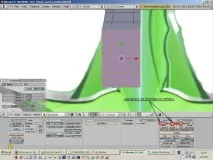
У результаті після необхідних маніпуляцій з вершинами у мене вийшло так, як на рис. нижче. Лезо майже готове.