Модифікація списку використаної літератури у MS Word
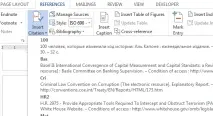
Інструмент для створення списку використаної літератури, який знаходиться у вкладці «Посилання (References)», чудовий засіб управління джерелами використаної літератури.
За вказаним вище шляхом знаходяться файли стилів, вони мають розширення *.xsl. XSL розшифровується як: eXtensible Stylesheet Language і є, грубо кажучи, похідною від xml, проте розмова зараз не про це. Слід відкрити файл, який буде модифікований, у нашому випадку це – «N690Nmerical».
Отже, насамперед замінимо роздільник джерел літератури з «;» на ",". Знайдемо рядки з номерами 1974-1982:
Замінити код на наступний:
Після операції коду у вихідному файлі стало на один рядок більше, але тепер джерела літератури розділяються комою, а не точкою з комою. Далі замінимо дужки, оскільки їх дві операції буде відповідна кількість. Переходимо до рядків (після змін) 2040-2047 і змінюємо вміст на такий код:
І, нарешті, зміни для закриває дужки частина коду слідує відразу за попереднім шматком в районі 2050-го рядка:
Тепер у нас посилання вставляють у форматі [1, 3, 4].
- Іванов І.І. Теоретичні дослідження теорії…
- -. Практичні аспекти практики...
- -. Ще одне марне дослідження…
- Сидоров П.П. Спростування теорії Іванова…
- Іванов І.І. Теоретичні дослідження теорії…
- Сидоров П.П. Спростування теорії Іванова…
- Іванов І.І. Практичні аспекти практики...
- -. Ще одне марне дослідження…
Щоб уникнути цього, можна відмовитися від поля «Автор» і користуватися лише полем «Назва» та наступними полями.
Також слід взяти до уваги, щоупорядкування списку використаної літератури буде з появи джерел у тексті, а чи не в алфавітному порядку, що також поширене. На щастя, згідно з ГОСТом бібліографічний список можна впорядковувати або в міру появи джерел, або в алфавітному порядку.
Таким чином, нами була розглянута можливість невеликої модифікації стилю списку використаної літератури, з метою відповідності ГОСТу.
На жаль, цей спосіб працює тільки у версіях MS Word 2007 і 2010. В останній версії MS Word 2013 заміна фала зі стилями не призводить до бажаного результату. Причину поки що до кінця з'ясувати не вдалося, можливо це пов'язано з особливістю 2013 версії, а саме тісної інтеграції та Інтернетом, тому стилі беруться з хмари.
Спосіб чудово працює і в MS Word 2013, тут є інструкції.
А тут додаткове доопрацювання файлу для MS Word 2013.