Модуль прийому платежівWebMoney у PrestaShop 1
Короткий опис Прийом платежів WebMoney
Модуль прийому платежів через WebMoney для інтернет-магазину PrestaShop. Підходить для продажу цифрових і звичайних товарів.
Модуль оплати QIWI
Модуль оплати SpryPay
Модуль RBK Money

показати всі фотографії
WebMoney – одна з найпопулярніших електронних платіжних систем у СНД. Процедура підключення до неї інтернет магазину досить проста і займає близько тижня (включно з отриманням персонального атестату та додаванням до каталогу WebMoney Мегасток).
Модуль додає до Вашого інтернет-магазину спосіб оплати через систему WebMoney за допомогою автоматичних інтерфейсів сервісу Merchant WebMoney.
Можливості модуля WebMoney для PrestaShop:
Встановлення та налаштування модуля WebMoney:
Вважатимемо, що ви реєструвалися на webmoney, створили гаманці та отримали як мінімум персональний атестат.
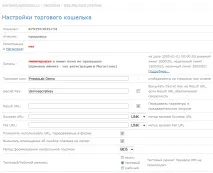
- Заходимо на сторінку налаштувань Web Merchant Interface (в меню зліва Налаштування Web Merchant Interface). Бачимо список гаманців та поруч із ними посилання «налаштувати». Потрібно налаштувати кожен гаманець, який ви хочете використати у магазині;
- На сторінці налаштувань потрібно ввести Торгове ім'я та придумати Secret Key. За допомогою нього перевірятимуться відповіді сервера webmoney. Result URL, Success URL і Fail URL заповнювати не потрібно, модуль сам задасть потрібні посилання. Для цього ставимо галочку "Передавати параметри в попередньому запиті" та "Дозволяти використовувати URL, що передаються у формі". Галочку «Надсилати сповіщення про помилку платежу на кіпер» ставте на свій розсуд, в основному помилкивідбуваються через брак грошей у гаманці покупця. З випадаючого списку «Метод формування контрольного підпису» вибиваємо «SHA256». Вибираємо режим роботи: для початку ставимо тестовий, після налаштування магазину – перемикаємось у робітник. Інші налаштування виставляємо на свій розсуд.
- В архіві з модулем, який ви сподівалися купили і скачали з сайту, знаходяться папки з названими у відповідності з версією PrestaShop для якої призначений модуль, що знаходиться в ній. Версію вашого движка можна подивитися в самому низу адмінки. Якщо папки з вашою версією немає, вибираємо цифру, найближчу до вашої. Розпаковуємо вміст вашої папки в корінь сайту. Є ще один спосіб встановлення модуля: вміст папки modules запаковуємо в zip архів, заходимо в адмінку на вкладку «Модулі», натискаємо «Додати модуль» та завантажуємо модуль.
- У списку модулів у розділі «Платіжні системи» має з'явитися модуль «WebMoney» (якщо не з'явився – читаємо та виконуємо пункт 3, якщо нічого не допомогло пишіть дані для доступу через контактну форму). Праворуч напроти модуля натискаємо кнопку «Встановити»;
- Заходимо в налаштування та вводимо номери гаманців, секретний ключ (який раніше задали в налаштуваннях Web Merchant Interface) та вибираємо спосіб створення замовлення.
- Тестуємо модуль. Після цього додаємо свій сайт у Мегасток. Уважно прочитайте усі вимоги до магазину! Після схвалення сайту йдемо в налаштування Web Merchant Interface та переключаємось у робочий режим. Не забудьте зробити це для всіх гаманців.
- Оновлено спосіб цифрового підпису на sha256;
- Додана версія для PrestaShop 1.5;
- Введено два режими оплати;
- Додано можливість введення різних гаманців для різних валют;