Налаштовуємо Windows під себе автопідказка та автопідстановка команд, імен файлів та шляхів
У цій статті буде розказано, як налаштувати ці функції.

Автоматична підказка
Спочатку покажу, що таке -Автоматична підказка. Відкрийте вікноВиконати (я зазвичай роблю це за допомогою клавіш Win+R).
Як тільки ви починаєте вводити команду в рядку введення, відразу ж відкривається список раніше введених команд. Цей фокус дозволяє вибрати потрібну з пропонованого списку. Безумовно, це дуже зручно, враховуючи той факт, що командний рядок ми користуємося для обмеженого списку команд.
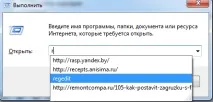
Зауважте, що у списку виводиться історія раніше введених команд. Якщо ви, наприклад, займаєтеся налаштуванням комп'ютерів, то якщо вам потрібно на кожному комп'ютері вводити ті самі команди типуregedit абоmsconfig абоcontrol userpasswords2, то можна прописати цю історію прямо до Реєстру.
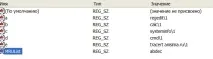
Зберігається історія менюВиконати у реєстрі ось тут:
Ключі типу REG_SZ з назвами від 'a' до 'z' Це і є історія команд. А ключMRUList - регулює послідовність команд у списку.
Таким чином, один раз забивши в історію потрібний список команд, можна експортувати їх до REG-файлу, щоб потім експортувати цей список на інший комп'ютер. Такий спосіб працює і для Windows XP, і Windows 7.
Щось подібне відбувається і у вікні "Відкрити", коли ви відкриваєте файл або документ із програми. Як тільки ви вводите першу літеру назви файлу, у вікні з'являється список файлів, розміщених у папці документів, які починаються з цієї літери.
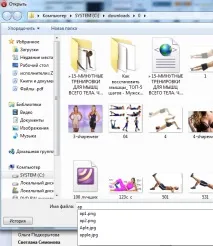
Це досягається за рахунок функції автоматичної підказки, яка включена зазамовчуванням. За її роботу відповідає параметрAutoSuggest у розділі реєстру
Він може мати значенняyes (включено) таno (вимкнено).
Автоматична підстановка
Можна зробити так, щоб команди не тільки відображалися у вигляді списку, але й підставлялися в полі у міру введення. За умовчанням цю функцію вимкнено, але насправді це дуже зручно. Адже достатньо ввести не більше 3-4 символів, щоб виконати команду, що часто використовується.
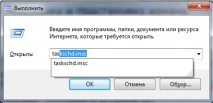
За автоматичне встановлення команд відповідає параметрAppend Completion, розташований у тому ж розділі реєстру і приймає ті ж значення.
Щоб увімкнути її, потрібно у гілку
додати Append Completion=yes
Для того, щоб проведені зміни почали працювати, потрібно вийти з системи і знову увійти.
Тепер, якщо команда, що вводиться, є в історії, вона буде підставлятися в полі автоматично, як показано на малюнку вище (підставлена частина виділяється блакитним кольором).
Якщо це у вас не працює, то причин може бути щонайменше дві.
По-перше, перевірте налаштування панелі завдань. Клацніть правою кнопкою миші на панелі завдань і виберіть у менюВластивості. Перевірте налаштування параметраЗберігати та відображати список програм, що недавно відкривалися в меню Пуск» на вкладціМеню Пуск.
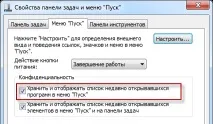
По-друге, потрібно переконатися, що в реєстрі не задані параметри, що перешкоджають збереженню історії (NoRecentDocsHistory ) та/або очищають її при виході із системи (ClearRecentDocsOnExit ). Це параметри групової політики, але вони можуть задаватися твікером або прямою правкою реєстру (як у розділі користувача, так і в системному).
Щоб вимкнути ці параметри, потрібно, щоб ці параметри були скинуті. Перевірте їхстан у реєстрі.
[HKEY_LOCAL_MACHINE\Software\Microsoft\Windows\CurrentVersion\Policies\Explorer] «NoRecentDocsHistory»=dword:00000000 «ClearRecentDocsOnExit»=dword:00000000
[HKEY_CURRENT_USER\Software\Microsoft\Windows\CurrentVersion\Policies\Explorer] «NoRecentDocsHistory»=dword:00000000 «ClearRecentDocsOnExit»=dword:00000000
Незалежність налаштувань
Налаштування автоматичної підказки та автоматичної підстановки розташовані в одному розділі реєстру та працюють незалежно один від одного. Ви можете використовувати будь-які комбінації цих двох параметрів.
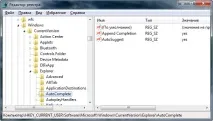
Щоб увімкнути і одну, й іншу можливість, встановіть обидва параметри в «yes».
[HKEY_CURRENT_USER\Software\Microsoft\Windows\CurrentVersion\Explorer\AutoComplete] «AutoSuggest»=»yes» «Append Completion»=»yes»
Використання твікерів.
Якщо ви погано знайомі з реєстром, то я не раджу вам туди лізти. А тим більше вносити зміни. Можна ці завдання вирішити більш цивілізованим способом.
Ви вже повинні знати, що існують спеціальні програми для тонкого налаштування Windows - Твікер. Огляд програм-твікерів є на блозі.
Якщо ви користуєтеся однією з таких програм, то можете полазити на численні налаштування. Я впевнена, що ви знайдете там багато цікавого.
У мене на комп'ютері встановлено програму для стеження за системою TuneUp. Про неї також був огляд на блозі.
Серед безлічі функцій є твікі.
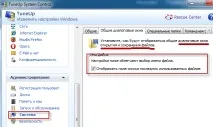
Відкрийте вікно TuneUp і перейдіть на вкладку «Установки »
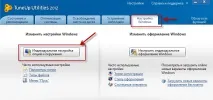
Натисніть на кнопку «Індивідуальне налаштування опцій та оточення»
А далі все показано на малюнку:
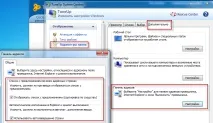
(Клікніть на малюнку, щоб збільшити)
Наскількицікавою вам видалася ця інформація?
Чи налаштуватимете ви під себе Windows таким чином?