Налаштування 3CX Gateway for Skype
Цей посібник описує покрокове налаштування шлюзу 3CX Gateway for Skype для 3CX Phone System для Windows v.7.1.
Підготовка
Вам знадобиться окремий ПК із встановленими аудіо драйверами та драйверами мікрофона, т.к. якщо Skype не знайде аудіопристрій, він буде некоректно працювати.
Примітка: 3CX Gateway for Skype може бути встановлений на окремий ПК, а не на сервер з 3CX Phone System, проте 3CX Gateway for Skype, Java та Skype повинні розташовуватися на одному сервері.
Налаштування 3CX Gateway For Skype
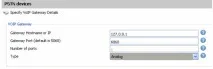
Примітка: Другий Skype-шлюз повинен мати номер«Порту Шлюзу » (Gateway Port) збільшений на одиницю - 6061
Створіть лінії та залиште«Пароль» (Authentication Password) порожнім, як показано на прикладі нижче.
(якщо цього не зробити консоль Skype Gateway видаватиме помилку "407 Proxy Authentication Required")
Створіть вихідне правило та натисніть OK, щоб завершити процес створення шлюзу.
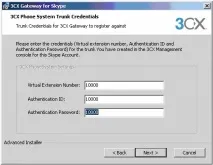
Встановіть 3CX Gateway for Skype і пройдіть всі кроки майстра установки. Після цього поверніться до параметрів«Аналогові пристрої» (Trunk), і вкажіть інформацію для аутентифікації, введену в процесі роботи майстра.
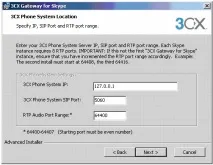
Адреса 3CX Phone System.
Вкажіть SIP-порт 3CX Phone System. За промовчанням це 5060.
Вкажіть«Пул RTP портів» (RTP Audio Port Range ), які будуть використовуватися для Skype та 3CX Gateway for Skype. Кожна інсталяція 3CX Gateway for Skype потребує 8 портів. Тому при першому встановленні пул портів буде 64400-64407, якщо в якості початкового порту вказано 64400. Для другої інсталяції необхідно вказати 64408 як початковий порт і система автоматично призначить діапазон від 64408 до 64415.
Важливо, щоб початковий номер завжди був парним числом.
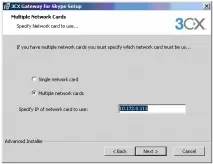
Вкажіть налаштування мережі.
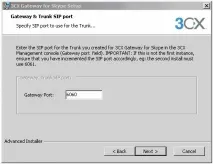
Вкажіть Gateway Trunk Port.
Це порт, який був встановлений у шаблоні під час створення аналогового шлюзу за кроком 4с (див. вище). Для першої інсталяції номер порту можна залишити так, тобто. 6060 він повинен збігатися з номером, зазначеним у 3CX Консолі Управління. Проте якщо було створено інший аналоговий Skype-шлюз, номер порту має бути збільшений на одиницю, наприклад - 6061. Це значення також має відповідати значенню поля Gateway Port у 3CX Gateway for Skype.
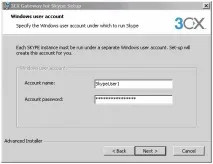
Як ви, можливо, зрозуміли, можна встановити стільки Skype-профілів, скільки необхідно (протестовано 5) на одному сервері. Однак для одночасного використання, ви повинні запустити Skype під різними обліковими записами користувачів Windows. 3CX Gateway for Skype автоматично створює обліковий запис у процесі встановлення, але не перевіряє ваші права на створення нових користувачів. Тому під час встановлення 3CX Gateway for Skype переконайтеся, що: а) Ви увійшли до системи під обліковим записом Адміністратора. б) Під Vista рекомендується відключити UAC, доки ви не виконаєте всі установки. c) Пароль, який ви вказуєте для облікового запису, повинен відповідати безпеці.
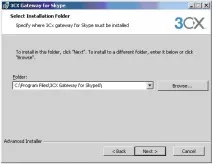
Вкажіть шлях для встановлення.
Кожна інсталяція є окремою, містить окремий набір ярликів та окремі файли у каталозі Program Files. Єдина різниця полягає в тому, що папки будуть пронумеровані – перша установка: 3CX Gateway for Skype0. друга: 3CX Gateway for Skype02 і т.д.
3CX Gateway for Skype.
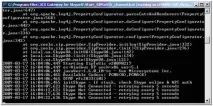
Установка почнеться після натискання кнопки "Далі" (Next). Після завершення встановленняз'явиться вікно командного рядка та запитатиме пароль для облікового запису, який ви створили. Введіть пароль у командному рядку та натисніть клавішу «Enter». З'явиться вікно командного рядка (див. нижче) і запуститися Skype з проханням вказати інформацію про обліковий запис для входу в систему. Не закривайте вікно командного рядка, інакше робота програми буде зупинена. Для нормального функціонування 3CX Gateway for Skype воно має залишатися відкритим.
Введіть ім'я користувача та пароль для вашого облікового запису Skype та встановіть прапорець: «Sign me in when Skype Starts». Логін "вручну" необхідний лише для першого входу для нового облікового запису. Наступного разу, коли ви запустите 3CX Gateway for Skype, вхід буде зроблено автоматично.
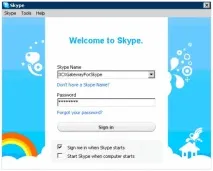
Дозвольте Java-плагін для Skype.
Коли процес входу в Skype закінчиться, ви побачите спливаюче вікно про те, що потрібно дозволу для запуску java-плагіну. Потрібно дозволити запуск. Це доведеться зробити тільки при першому запуску Skype за цим обліковим записом.
Коли використання Java буде дозволено, почнеться процес реєстрації на АТС, і ви повинні побачити підтвердження в командному рядку (див. нижче).
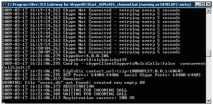
Щоб запустити, зупинити або видалити 3CX Gateway for Skype, виберіть«Пуск> Програми "3CX Gateway for Skype00" (Start & All Programs & 3CX Gateway for Skype00) і натисніть на відповідний пункт меню.