Налаштування миші, LinuxShare
Вхід для користувачів
Хто на сайті
Налаштування миші
| назад | Вперед |
Програма інсталяції дозволяє користувачам визначити тип миші, підключеної до комп'ютера. Щоб настроїти в системі мишу іншого типу, скористайтеся засобом Налаштування миші (Mouse Configuration Tool).
Щоб запустити Налаштування миші (Mouse Configuration Tool), введіть команду system-config-mouse у запрошенні оболонки (наприклад, у XTerm або терміналі GNOME). Якщо ви працюєте не в системі X Window, запуститься текстова версія програми.
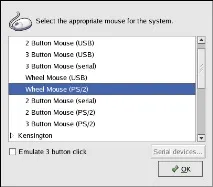
Малюнок 31-1. Вибір миші
Виберіть інший тип миші для системи. Якщо потрібна модель у списку відсутня, виберіть один із варіантів Generic (Стандартна) залежно від кількості кнопок миші та її інтерфейсу. Якщо ви не знаходите точної відповідності, виберіть стандартну мишу, найбільш схожу на вашу.
Вбудовані вказівні пристрої, наприклад сенсорна панель на ноутбуці, зазвичай мають інтерфейс PS/2.
До всіх типів мишей у дужках додається PS/2, serial або USB. Так вказується порт миші.
Порт миші PS/2 виглядає приблизно так: .
Послідовний порт миші виглядає приблизно так: .
USB-порт миші виглядає приблизно так: .
| Підказка |
Щоб кнопка прокручування працювала, виберіть Generic - Wheel Mouse (Стандартна миша з коліском) і вкажіть відповідний порт.
Кнопка прокручування на миші з коліщатком може використовуватися як середня кнопка миші для вирізання та вставки тексту, а також виконання інших функцій середньої кнопки. Якщо у миші всього дві кнопки,позначте прапорець Емулювати третю (Emulate 3 buttons), щоб використовувати двокнопкову мишу як трикнопкову. Коли цей прапорець встановлений, одночасно натискання двох кнопок миші імітує натискання середньої кнопки миші.
Якщо вибрано послідовний порт, натисніть кнопку Послідовні пристрої (Serial devices), щоб вибрати відповідний номер послідовного пристрою миші, наприклад /dev/ttyS0 .
Натисніть OK, щоб зберегти новий тип миші. Вибрані параметри записуються у файл /etc/sysconfig/mouse і служба консольної миші gpm перезапускається. Зміни також зберігаються у файлі конфігурації системи X Window /etc/X11/xorg.conf; однак зміни типу миші не застосовуються автоматично в поточному сеансі X. Щоб задіяти новий тип миші, завершіть роботу в графічному середовищі та зайдіть у неї знову.
| Підказка |
Щоб змінити порядок кнопок миші для лівші, виберіть у головному меню Програми (Applications) (на панелі) => Параметри (Preferences) => Миша (Mouse) і позначте прапорець Налаштувати мишу під ліву руку (Left-handed mouse) .