Налаштування підключення
Вибір способу підключення здійснюється зі спискуКанал:
-
COM1(COM2 і т.д.), якщо комп'ютер безпосередньо підключений до Master-контролера за допомогою певного COM-порту або USB-порту (потрібне встановлення спеціального драйвера, що створює віртуальний COM-порт).
Ethernet, якщо підключення до мережі приладів здійснюється через локальну мережу чи Інтернет. Установки Ethernet підключення повинні бути заздалегідь встановлені (див. розділ Мережні настройки).
При виборі каналу зв'язку Ethernet необхідно вибрати групу об'єктів та ім'я об'єкта у вибраній групі.
Групи та імена об'єктів для Ethernet з'єднання
Для кожного об'єкта підключення (мережа контролерів) у програмі створюється налаштування з параметрами з'єднання. Кожне таке налаштування характеризується ім'ям об'єкта, що задається користувачем. За вибраним ім'ям об'єкта здійснюється згодом підключення до відповідного об'єкта.
Імена об'єктів для зручності вибору серед безлічі об'єктів можна відсортувати за групами, які необхідно створити.
При першому запуску програми автоматично створюється група об'єктів під назвоюConsole. Якщо Ви користувалися попередніми версіями програми, в яких не було груп об'єктів, всі раніше створені об'єкти, з відповідними іменами, будуть включені до групиConsole.
Будь-яку вибрану групу можна перейменувати або видалити. Усі операції із групами здійснюються через контекстне меню. Меню відкривається клацанням правої кнопки миші на спискуГрупа.
Якщо Ви видалили групу помилково, можна додати її знову з тим же ім'ям. І тут всі об'єкти цієї групи відновляться.
Налаштування об'єктів (додавання, змінавластивостей, видалення, переміщення до іншої групи) здійснюється через контекстне меню. Меню відкривається клацанням правої кнопки миші на спискуІм'я.
Налаштування підключення Ethernet до об'єкта
- Створіть або виберіть групу.
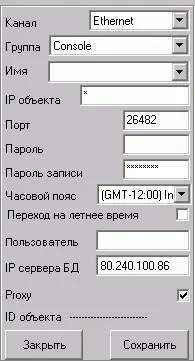
- У контекстному меню спискуІм'явиберіть командуДодати об'єкт(для зміни наявного налаштування, виберіть ім'я об'єкта та натисніть кнопкуЗмінити об'єкт). При цьому відкриється панель налаштування:
Примітка: Якщо пароль не було встановлено раніше (див. розділ Мережні налаштування, залиште відповідне поле порожнім.
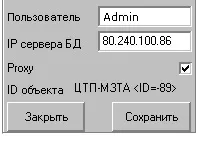
Виберіть потрібний об'єкт у списку подвійним кліком лівої кнопки миші. Назва та номер ID об'єкта пропишеться в поліID об'єкта. У поліІм'язадайте назву підключення. НатиснітьЗберегти, щоб зберегти налаштування.
Визначення складу мережі
Після початкового монтажу або у разі зміни складу мережі (заміна приладу, увімкнення нового приладу)необхідно провести процедуру поновлення складу мережі.
Для цього відкрийтеДодатково-Оновити склад мережі. Відбувається пошук доступних приладів та визначення їх номерів та через 18-25 секунд виводиться результат.
Список приладів запам'ятовується у пам'яті Master контролера. Надалі при підключенні достатньо рахувати цей список натисканням на кнопку (Рахувати склад мережі) на панелі інструментів.
Результат відображається у вигляді двох цифр: перша цифра означає кількість доступних приладів, а друга (через /) – кількість зареєстрованих приладів.
Примітки:
Випадаючий списокКонтролерпісля оновлення або зчитування складу мережі міститиме імена всіх зареєстрованих у мережі приладів, причому Master-контролер (він підключений до комп'ютера) позначається літерою "М" після його мережного номера, а недоступний прилад позначається як " Недоступний.
При зчитуванні складу мережі опитується стан роботи функціональних алгоритмів всіх приладів мережі, і якщо алгоритм якогось контролера зупинено, то у верхньому правому куті головного вікна програми блимає символ . Імена контролерів, алгоритми яких зупинені, позначаються у спискуКонтролерзнаком "
При зчитуванні складу мережі опитується стан виходів усіх приладів, і якщобудь-який вихід знаходиться в ручному режимі, то у правому верхньому куті головного вікна програми блимає символ . Імена контролерів, виходи яких знаходяться в ручному режимі, позначаються в спискуКонтролерзнаком "*".
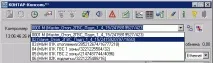
Примітка: Ім'я кожного контролера містить мережевий номер, назву завантаженого алгоритму, а також серійний номер у повному та скороченому форматах (скорочений формат вказаний на основній платі та підставі корпусу контролера). Повний номер використовується для ідентифікації контролера у системі КОНТАР SCADA.
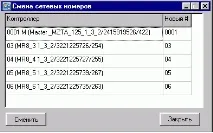
Кожному приладу в мережі надається мережевий номер. У більшості випадків звернення до приладу здійснюється з використанням саме мережного номера. Необхідно простежити, щоб у мережі не було приладів з однаковими мережевими номерами, тому при першому включенні контролерів у мережу кожному з них має бути присвоєний унікальний мережевий номер (від 1 до 63), такий, який був закладений при складанні функціонального алгоритму в Інструментальній системі програмування КОНГРАФ для відповідного контролера:
-
На панелі інструментів натисніть кнопку (Змінити мережні номери).