Налаштування поштової програми для Windows 7 Пошта Windows Live
Налаштування поштової програми для Windows 7 Пошта Windows Live
Раніше ми вже розповіли про поштову програму для Windows 7 Windows Live Mail і дали посилання на її завантаження. У цьому пості йдеться про налаштування програмиПошта Windows Live.
ВікноДодавання облікових записів електронної пошти з'явиться відразу після першого запуску програми. Це вікно можна викликати й через менюОблікові записи — Обліковий запис електронної пошти.
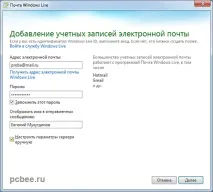
Зверніть увагу, що я встановив галочку біляНалаштувати параметри сервера вручну. Можна налаштувати ці параметри пізніше, але ми не відкладатимемо справу в довгу скриньку і приступимо до налаштувань на наступному кроці.
Крок 2. Налаштовуємо параметри поштового сервера. У конкретному випадку налаштовуємо параметри поштового сервера Mail.ru.
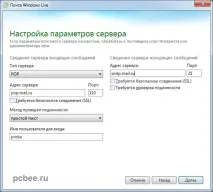
Налаштовуємо настройки поштового сервера Mail.ru
Налаштувавши параметри сервера, натискаємо на кнопкуДалі, після чого з'явиться повідомлення про додавання облікового запису.
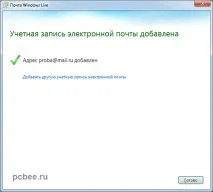
Повідомлення про додавання облікового запису електронної пошти
При правильному налаштуванні поштової програми після натискання на кнопкуГотово розпочнеться завантаження повідомлень на локальний комп'ютер.
На відміну від поштової програми Oulook Express, у налаштуваннях Windows Live Mail за замовчуванням увімкнено опціюЗалишати копії повідомлень на сервері. Якщо ви не хочете залишати копії повідомлень на сервері, необхідно прибрати галочку на проти відповідного пункту.
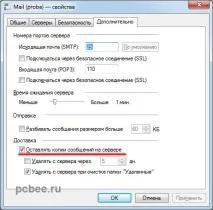
Якщо ви не хочете залишати копії повідомлень на сервері, то необхідно прибрати галочку проти відповідного пункту