Налаштування роутера Upvel UR 315BN та створення на його основі бездротової мережі - Mysettings
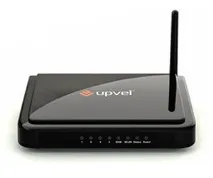
Підготовка
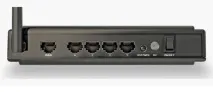
На задній панелі корпусу маршрутизатора можна побачити стандартний набір роз'ємів: один WAN та чотири LAN. У порт WAN необхідно встановити кабель, протягнутий провайдером до приміщення, а один із роз'ємів LAN – стандартний патч-корд, другий кінець якого приєднується до мережевої карті комп'ютера.
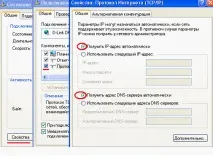
Інтерфейс маршрутизатора
Після введення вказаного логіну та пароля ви потрапите на головну сторінку інтерфейсу, де відображається стан роутера.
Налаштування WAN
Якщо ви стикалися з необхідністю налаштувати роутер D-Link DIR-620, то легко впорайтеся з встановленням з'єднання з інтернетом на маршрутизаторі UPWEL UR-315BN. Розглянемо цю процедуру докладно з прикладу PPPoE-подключения, яке найчастіше використовують провайдери.
Перейдіть на вкладку «Основні налаштування» та перейдіть до розділу «Інтерфейс WAN». У рядку "Тип підключення" вкажіть значення "PPPoE".
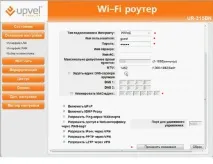
Натисніть «Застосувати зміни». Протягом 20 секунд підключення буде створено. У цей момент ні в якому разі не відключайте маршрутизатор і не виходьте з браузера, інакше з'єднання може встановити некоректно.
Налаштування Wi-Fi
Щоб зробити з маршрутизатора точку доступу, необхідно перейти на вкладку Wi-Fi мережу і відкрити тут розділ Основні налаштування.
- Увімкніть модуль, позначивши пункт «Увімк.» у рядку "Wi-Fi модуль".
- Виберіть «AP» (точка доступу).
- Вкажіть «SS />
Далі перейдіть відразу до поля «Захист» і встановіть параметри безпеки мережі, що створюється:
- У рядку «Автентифікація» виберіть «WPA2-PSK». Якщо ви налаштовували Wi-fi роутер ASUS RT-G32, то повинні знати, що це найбільш надійний режим шифрування, який важко зламати.
- У рядку «Ключ» введіть пароль, який запитуватиметься під час спроби підключитися до мережі.
Інші параметри можна залишити без змін, якщо інше не вказано у вашому договорі з провайдером.
Ви можете зменшити потужність вихідного сигналу передавача, відзначивши, на скільки відсотків він повинен працювати. По завершенні налаштування параметрів безпроводової мережі натисніть кнопку «Застосувати зміни».