Налаштування сервера DNS Ubuntu Server Час ділитися знаннями
Зміст статті:
Налаштування сервера, що кеширує DNS
Встановлюємо службу DNS сервераBind9, командою:
При установці сервера Bind9 система може вимагати від вас вписати свою згодуYes, а не просто натиснути кнопкуY.
Генеруємо ключ для оновлення DNS записів наступною командою:
Показати цей ключ можна командою:
Відобразиться ключ виду видуsWAQagEOVTtRQpCekhNsJQ==, цей ключ знадобиться нам пізніше. Або скопіюйте цей ключ або запам'ятайте команду відображення ключа.
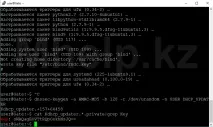
Ununtu Server: Встановлення DNS сервера Bind9 та генерація ключа оновлення записів
Відкриваємо файл конфігурації Bind9, командою:
Саме в цьому файлі прописуються зовнішні сервери DNS, до яких буде звертатися наш локальний сервер.
forwarders — ви можете встановити сервера свого провайдера, або DNS сервера компанії Google (8.8.8.8 та8.8.4.4. у деяких випадках вони працюють стабільніше або знімають обмеження вашого провайдера).
Так як я налаштовую сервер школи, я використовуватиму «сімейні» DNS сервера компанії Яндекс (про цей сервіс для домашніх користувачів, я вже згадував).
Це буде найпершим рівнем захисту та першим фільтром контенту школи.
Перед останньою дужкою, що закриває, у файлі конфігурації Bind9 вставляємо наступний текст:
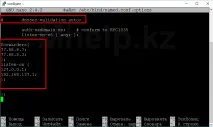
Ununtu Server: Конфігурування DNS сервера використовуючи Яндекс DNS
Перезапускаємо службу DNS, командою:
Далі потрібно ввести зміни до системного файлу конфігурації resolv.conf, але оскільки значення цього файлу береться з іншого, вносимо зміни до початкового файлу командою:
Вносимо до нього такі значення,для нашої мережі.
domain school.loc search school.loc nameserver 127.0.0.1
Ubuntu Server: Налаштування DNS сервера, файл resolv.conf
Зберігаємо та закриваємо файл. Перезавантажуємо DNS сервер, командою:
Перевіряємо роботу нашого сервера DNS, командою:
Після чого повторно вводимо цю команду:
Нас цікавить полеQuery time (Час запиту) обох команд, якщо час виконання другого запиту зменшився, то наш DNS сервер працює нормально.
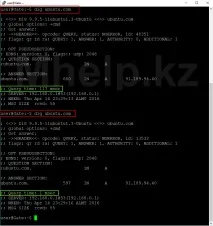
Ubuntu Server: Перевірка командою dig роботи DNS сервісу
Для перевірки використовуйте менш популярні домени, ніж mail.ru, ya.ru, google.com.
Перезавантажте сервер (командаreboot ) і перевірте ще раз (необов'язково, але допоможе діагностувати на якому етапі налаштування з'явилася помилка)
і відкриваємо його:
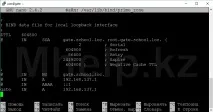
Увага: Linux дуже "ніжна" ОС, пропущена або віддалена точка у файлі конфігурації, призведе до помилок.
Наводимо файл до вигляду:
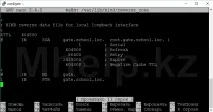
Увага: Будь-який файл зони повинен закінчуватися порожнім рядком.
Перезапускаємо службу Bing9 сервер, командою:
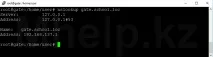
Якщо зона налаштована правильно, буде відображено наступний результат:
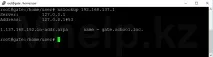
Якщо зворотна зона налаштована правильно, буде відображено наступний результат:
DNS сервер – налаштований.
Додатково та корисно:
Команди служби Bing:
- sudo service bind9 start - запуск служби
- sudo service bind9 stop - зупинка служби
- sudo service bind9 status - статус служби (з виведенням наявних помилок)
- sudo service bind9 restart – перезапуск служби
Настроювання динамічного оновлення зон DHCP сервером
Налаштуємоавтоматизацію створення прямих та зворотних зон DNS для клієнтів за допомогою DHCP.
Відкриваємо конфігураційний файл DHCP, командою:
#ddns-update-style none;
Додаємо до нашого конфігураційного файлу наступні рядки:
ddns-update-style interim; update-static-leases on; key DHCP_UPDATER algorithm hmac-md5; secret "c0fLwUnt918/w5F+a1xrqQ=="; >
zone school.loc. primary 127.0.0.1; key DHCP_UPDATER; >
zone 137.168.192 .in-addr.arpa. primary 127.0.0.1; key DHCP_UPDATER; >
Перезапускаємо служби DNS та DHCP:
З клієнтського ПК з назвоюteacher перевіримо роботу прямої та зворотної зони, командами nslookup:
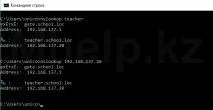
Якщо отримано відгук, як на скріншоті, то на цьому цю частину налаштування Ubuntu Server вважатимемо закінченою.
Переходимо до наступної частини налаштування Ubuntu Server — Настроювання інтернет-шлюзу на Ubuntu Server.
Більшість «не працює» викликана неуважністю! Уважно перевіряйте команди та не допускайте у файлах конфігурації зайвих символів.
Якщо проблему вирішити не вдалося і виникли додаткові питання, поставити їх можна на нашому форумі, у спеціальному розділі.