Настроювання роутера Netis на прикладі Netis WF2411
У цій інструкції ви знайдете всю необхідну інформацію щодо налаштування роутера Netis WF2411. Є введення повного настроювання нового роутера на роботу з провайдером, налаштування Wi-Fi мережі, встановлення пароля на бездротову мережу, і т.д.
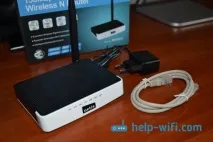
Мені дуже сподобалася панель управління Netis WF2411. Зроблено все дуже просто та продумано. Все зрозуміло, до того ж, є українська мова. Думаю, проблем з налаштуванням не виникне, тим більше за такою класною інструкцією, як ця 🙂
Вже за звичкою, будемо налаштовувати маршрутизатор за стандартною схемою:
- Покажу як підключити Netis WF2411 до Інтернету та до комп'ютера.
- Зайдемо в налаштування нашого роутера і налаштуємо інтернет (підключення до провайдера). Розглянемо налаштування як динамічного отримання IP, так PPPoE, PPTP, L2TP.
- Далі налаштуємо Wi-Fi на Netis і встановимо пароль на бездротову мережу.
- Встановимо пароль для захисту налаштувань роутера.
Ця інструкція без проблем підійде як для нового маршрутизатора, який ви купили, так і для повторного налаштування. Якщо ваш роутер раніше працював з іншим провайдером, або ви вже пробували його налаштувати, то я раджузробити скидання налаштувань. Для цього підключіть живлення до роутера, і на 10 секунд затисніть втоплену в корпус кнопку Default. Після цієї процедури можна приступати до налаштування Netis WF2411 (або іншої моделі, яка у вас).
Підключення роутера Netis
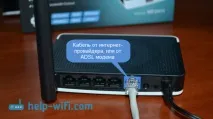
Насамперед, підключіть до роутера кабель живлення, і увімкніть його в розетку. Далі, WAN роз'єм маршрутизатора потрібно підключити інтернет (кабель від інтернет-провайдера) , або від ADSL модему. Виглядає це так:
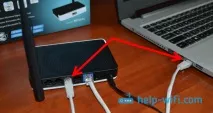
Тепер нам потрібно підключитися до роутера з пристрою, з якого ми його будемоналаштовувати. Якщо у вас є стаціонарний комп'ютер або ноутбук, то найкраще підключити його до Netis WF2411 за допомогою мережевого кабелю, що йде в комплекті. Один кінець кабелю підключаємо до роутера вLAN роз'єм, а другий кінець до мережної карти комп'ютера.
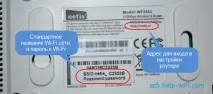
Якщо ви хочете налаштовувати роутер Wi-Fi, то просто підключіться до бездротової мережі, яка з'явиться відразу після включення роутера. Вона матиме приблизно таку назву: "netis_C2323B". Для підключення потрібно використовувати стандартний пароль. У мене: "password". Назва мережі та стандартний пароль вказані на нижній стороні маршрутизатора.
Після підключення до роутера можна приступати до його налаштування.
Налаштування інтернету на Netis WF2411
Якщо хочете, перед налаштуванням можете оновити прошивку вашого роутера. Зробити це можна за інструкцією, в якій я писав про прошивку роутерів Netis. Оновити програмне забезпечення можна і після налаштування.
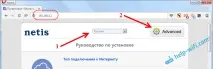
Ви побачите сторінку зі швидкими налаштуваннями. На ній можна налаштувати підключення до інтернет-провайдера та Wi-Fi. Але насамперед я раджу змінити мову панелі управління на українську, і натиснувши на кнопкуAdvanced, перейти в розширені налаштування. Там ми всі й налаштуємо.
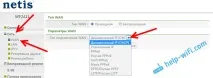
У випадаючому менюТип підключення WAN вибираємо тип підключення, і якщо потрібно, задаємо необхідні параметри.
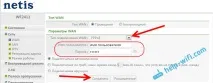
Наприклад, налаштування популярного підключенняPPPoE (Білайн, Дом.ру) на роутері Netis виглядатиме так:
Налаштування Wi-Fi та встановлення пароля на маршрутизаторі Netis WF2411
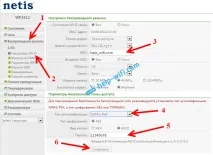
Під налаштуванням бездротової мережі введу зміну назви цієї мережі. Якщо вас стандартна назва не влаштовує. Ну і звичайно ж, раджу захистити свою Wi-Fi мережу гарнимпаролем.
Для цього в установках перейдіть на вкладкуБездротовий режим –Установки Wi-Fi (якщо потрібно, то виберіть мережу 2.4G, або 5G, якщо дводіапазонний роутер) . На цій сторінці нас цікавить поле SSID, там ми прописуємо назву бездротової мережі.
Якщо ви змінили лише пароль, то на комп'ютерах, які вже раніше підключалися до цієї мережі, може з'явитися помилка: "Windows не вдалося підключитися до", або "Параметри мережі, збережені на цьому комп'ютері, не відповідають вимогам цієї мережі". У такому випадку потрібно просто видалити мережу на комп'ютері, і підключиться заново.
Встановлюємо пароль для захисту налаштувань
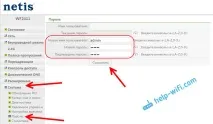
Усі, хто підключатиметься до вашого роутера, зможуть отримувати доступ до його налаштувань. Тому я раджу встановити пароль, запит якого з'являтиметься під час входу до панелі керування. Для цього перейдіть у налаштуваннях на вкладкуСистема –Пароль. Вкажіть ім'я користувача, рекомендую admin і двічі вкажіть пароль. Цей пароль потрібно буде вводити лише при вході в налаштування. НатиснітьЗберегти.
Тепер при вході в налаштування вашого Netis WF2411 буде з'являтися запит імені користувача та пароля.
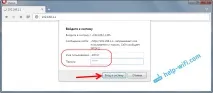
Ось і все, тепер налаштування нашого маршрутизатора надійно захищено. Головне не забудьте цей пароль, бо доведеться робити скидання налаштувань.