Не завантажується робочий стіл Windows 7, 8, 10, HowWindows
Користувачі ПК можуть спостерігати проблему невиконання команди включення робочого стола Windows, т. е., під час завантаження операційної системи з'являється чорний екран, у якому видно лише курсор мишки. Екран може «зависати» на етапі завантаження або на фоні робочого стола без ярликів і нижньої панелі. Причиною виникнення такої проблеми може стати збій системи, банальний вірус чи некоректна робота чистильника реєстру.Якщо у вас робочий стіл запускається, але на ньому нічого не відображається, то вам сюди.
У нашій статті ми спробуємо пояснити, як упоратися із проблемою відсутності завантаження робочого столу у Windows 7, 8, 10.
Не завантажується робочий стіл Windows 7, 8, 8.1, 10
Якщо робочий стіл у вас не завантажується, значить, на комп'ютері не працює завдання explorer.exe. Його можна увімкнути за допомогою диспетчера завдань. Алгоритм дії буде однаковим всім версій Windows.
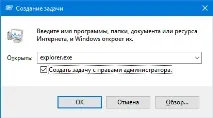
Затисніть одночасноCtrl+Alt+Delete. Windows 7 одразу відкриє вікно диспетчера завдань. На пізніших версіях операційної системи відповідний пункт потрібно буде вибрати із запропонованого меню вручну. У вікні у вкладці Файл вибираємо пункт «Запустити нове завдання». Відкриється вікно з порожнім рядком, куди потрібно вписати команду explorer.exe. Якщо ви маєте права адміністратора, бажано поставити галочку навпроти опції «Створити завдання з правами адміністратора». Після того як ви натиснете ОК, система має зреагувати та запуститися.
Виправлення реєстру
Найчастіше описані вище дії одноразові. Таким чином, махінації доводиться повторювати щоразу під час запуску системи. Щоб подолати помилку, потрібно відновити реєстр.
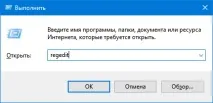
Відкрити Редактор реєстру можнадекількома способами. Ви можете запустити нове завдання з командою regedit в Диспетчері або відкрити менюПуск – Виконатиі там прописати цю ж команду. У будь-якому разі перед вами відкривається реєстр.
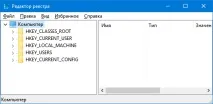
У ньому вам слід знайти шлях:
У папці, що відкрилася, знайдіть показникShell. Біля нього має бути вказана командаexplorer.exe. БіляUserinit-C:\Windows\system32\userinit.exe.
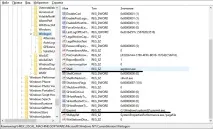
У разі невідповідності фактичних значень описаним їх потрібно змінити, натиснувши праву кнопку мишки. Можливо таке, що показник взагалі відсутній. У такому разі його слід додати. Клацніть по вільному місцю у вікні правою кнопкою мишки та Створіть рядковий параметр. Надайте йому необхідне ім'я та дані. Перезавантажте комп'ютер.
Якщо це не допомогло, спробуйте видалити з реєстру ключіexplorer.exeтаiexplorer.exe. Їх можна знайти у розділі:
HKEY_LOCAL_MACHINE\SOFTWARE\Microsoft\Windows NT\CurrentVersion\Image File Execution Options
Далі слід вибрати папку з відповідною назвоюexplorerабоexplorer.exe.
Перейдіть по дорозі:
і подивіться, щоб у папці Winlogon (проміжний шлях той самий) не містилося показниківShellтаUserinit. Якщо ви їх виявили, видаліть їх. Спробуйте знову перезавантажити комп'ютер.
Відновлення системи
Ще один спосіб, який може допомогти – відновлення системи. У «Диспетчері» створюємо нове завданняrstrui.exe(її також можна запустити з Командного рядка, прописавши дані у чорному вікні). Автоматично вмикається режим відновлення системи. Натискаємо «Далі», за датою вибираємо точку збереження на момент нормальної роботи Windows та натискаємо «Повернутись до точкивідновлення».
Якщо цей варіант не допоміг, спробуйте скористатися БІОС. Під час запуску натисніть клавішу F8. У чорному екрані знайдіть опцію Відновлення останньої вдалої конфігурації. Система спробує запуститись.
У разі невдачі доведеться скористатися завантажувальним диском або флешкою. Знімний носій потрібно підключити до комп'ютера. У БІОС необхідно вибрати завантаження саме з вашого пристрою. Якщо ви використовуєте диск, виберіть CD-ROM Drive.
На екрані може з'явитися віконце Windows Setup, яке запропонує вибрати Yes/No. Вам потрібно відмовитись, щоб виконати чисту установку. Відкриється вікно інсталяції, в якому ви виберете мову. Натисніть кнопку Далі. Наступним кроком замість «Встановити» натискаємо Відновлення системи. Вибираємо пункт Пошук та усунення несправностей.
Пункт «Повернути комп'ютер до заводських налаштувань» видаляє з вашого ПК усі дані. Тобто ваша машина буде абсолютно чистою, як при покупці. Опція Додаткові параметри дозволить внести зміни. Відновити систему з образу можна в тому випадку, якщо ви коли-небудь до цього зберігали. Якщо ні, відновіть систему з точки відновлення. У наступному вікні ви побачите систему, яку потрібно відновити і потім з'явиться можливість вибрати саму точку.
Дії на робочому столі
Іноді радикальних заходів можна уникнути. Допустимо, робочий стіл запускається, але на ньому нічого не відображається. Натисніть правою кнопкою мишки на екрані. У меню «Вид» знайдіть пункт «Відображати піктограми робочого столу». Біля нього має стояти галочка.
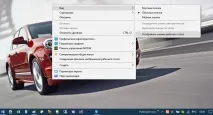
Користувачі часто нарікають на зникнення ярликів. Справа в тому, що система періодично видаляє невикористовувані або пошкоджені ярлики зробочий стіл. Щоб скасувати цю функцію, відкрийте панель керування. У вкладці "Система та безпека" знайдіть пункт "Засіб пошуку та виправлення проблем". У розділі "Центр підтримки" вибираємо підменю "Усунути типові проблеми" і в лівій панелі знаходити пункт "Налаштування". Засіб обслуговування Windows потрібно вимкнути.
Ці рекомендації повинні допомогти, якщо робочий стіл не завантажується. Якщо ж жодна з дій не принесла бажаного результату, спробуйте перевстановити операційну систему.
Інноваційний підхід комп'ютерної техніки став вирішальним значенням вибору популярної операційної системи на платформі Windows, який представлений 7,8 та 10 версіями. У деяких випадках з'являється так званий «чорний екран» під час завантаження та.
Нотатки на робочий стіл Windows 10 – це дуже зручний гаджет, за допомогою якого можна планувати свій день і писати важливі речі. Інакше їх називають стікерами, що використовуються для інформаційної мети. Напевно, якщо ви.
Багато власників ПК запитують, як активувати дистанційний робочий стіл Windows 10. Ця функція зручна.