Нескінченний пошук оновлень Windows 7
Нескінченний пошук оновлень Windows 7 [Рішення]

Вимкнути стеження Windows 10

Не запускається Windows 7

Після оновлення Windows 10 не запускається система

Як зменшити значки на робочому столі Windows 7

Піктограми робочого столу Windows 10
Сьогодні розповімо, як вирішити одну з найдивніших проблем, що заважають користувачам операційної системи Windows 7. А полягає ця проблема у надмірно довгому, навіть вічному пошуку нових оновлень.
Опис проблеми
При спробі знайти і встановити нові системні оновлення користувачі стикаються з тим, що пошук йде занадто довго і триває навіть багато годин після початку, тобто. стає нескінченним. При цьому індикатор Windows продовжує працювати, змушуючи думати, що процес йде. Проте пошук не завершується навіть після кількох годин тяжкого очікування – Центр оновлення просто зависає на етапі «Пошук оновлень».
Причина вічного пошуку оновлень у Windows 7
Є думка, що причиною всього оновлення клієнтської програми Windows Update, а також зміни на серверах Центру оновлення Windows. Схоже, Microsoft змінила роботу механізму перевірки та завантаження оновлень, тому старі клієнти Windows Update більше не можуть шукати та завантажувати оновлення із серверів компанії. Цим і пояснюється те що, що здебільшого проблема виникає після чистої установки операційної системи.
Способи вирішення проблеми
Існує кілька робочих рішень, усі вони розписані нижче. Виконуйте їх одне за одним, доки проблема не буде вирішена.
1. Ручне оновлення Windows Update Client
Це найефективніше і найпростіше вирішення проблеми. Щоб Windows Update знову почав шукати та інсталювати оновлення, потрібно завантажити необхідні оновлення для клієнтської програми Windows Update і встановити їх вручну. Ці оновлення доступні як для 32-розрядних (x86), так і для 64-розрядних (x64) версій Windows 7. Подивитися розрядність операційної системи можна у властивостях системах.
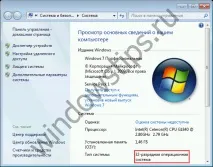
Для вашої зручності публікуємо прямі посилання для завантаження оновлень:
Для 32-розрядної версії Windows 7 (x86):
Для 64-розрядної версії Windows 7 (x64):
Примітка: перед інсталяцією оновлень може знадобитися тимчасове зупинення служби Windows Update. Зробити це можна виконанням наступної команди у командному рядку, запущеному від імені адміністратора:
net stop wuauserv
2. Встановлення Convenience Rollup
У 2016 році Microsoft випустила великий накопичувальний пакет оновлень Convenience Rollup, який містить майже всі оновлення, випущені після Windows 7 SP1 (Service Pack 1). Таким чином, спробувати вирішити проблему безкінечного пошуку оновлень можна шляхом встановлення Convenience Rollup.
Знову ж таки, для вашої зручності публікуємо прямі посилання для завантаження Convenience Rollup:
Важливо, що цей пакет оновлень включає оновлення, випущені після SP1, отже, для установки Convenience Rollup у вас повинен бути встановлений пакет оновлень SP1. Щоб переконатися, що Service Pack 1 встановлено, перегляньте властивості системи.
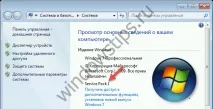
Завантажити SP1:
Крім того,перед установкоюConvenienceRollup потрібно обов'язково встановити KB3020369. Завантажити цеобов'язкове оновлення можна звідси:
3. Скидання компонентів та служб Windows Update
Іноді такі проблеми виникають через пошкоджені компоненти та служби Windows Update. Для виконання скидання компонентом і служб можна створити спеціальний скрипт, який зробить все за вас.
Відкрийте Блокнот, скопіюйте та вставте в нього наступний код:
@ECHO OFF echo Simple Script to Reset / Clear Windows Update echo. PAUSE echo. attrib-h-r-s %windir%\system32\catroot2 attrib-h-r-s%windir%\system32\catroot2\*.* net stop wuauserv net stop CryptSvc net stop BITS ren %windir%\system32\catroot2 catroot2.old ren %windir%\SoftwareDistribution sold.old ren "%ALLUSERSPROFILE%\application data\Microsoft\Network\downloader" downloader.old net Start BITS net start CryptSvc net start wuauserv echo. echo Task виконано успішно. ехо. PAUSE
Збережіть файл, надавши йому ім'я ResetWU.bat.
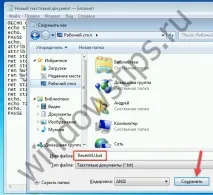
Далі запустіть скрипт від імені адміністратора.
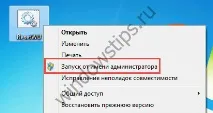
Виконання всіх команд триватиме кілька секунд.
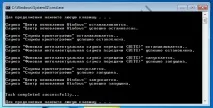
Після цього перезавантажте комп'ютер і перевірте, чи зараз пошук оновлень працює.
4. Засоби виправлення неполадок Windows Update
До складу Windows 7 входить вбудований автоматизований інструмент для усунення проблем із Windows Update. Ця утиліта знаходиться на панелі керування на сторінці «Усунення несправностей».
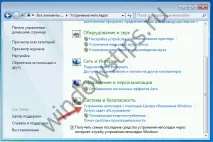
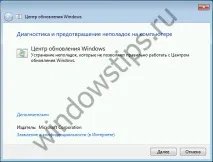
Також для вирішення різних проблем, які перешкоджають оновленню Windows, Microsoft пропонує додаткову утиліту - завантажити її можна за цим посиланням.
5. Редагування установок DNS
Довгий пошук оновлень може бути викликаний проблемамина стороні DNS сервера провайдера. Отже, спробувати вирішити проблему можна за допомогою безкоштовних публічних DNS-серверів, що забезпечують більш надійне підключення до Інтернету.
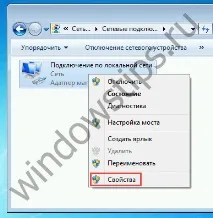
У вікні, перейдіть за посиланням «Зміна параметрів адаптера».
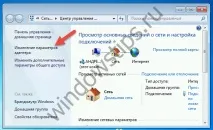
Відкрийте властивості з'єднання/адаптера.
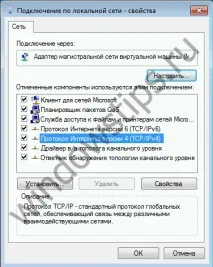
У вікні властивостей знайдіть протокол TCP/IPv4. Подвійним натисканням лівої кнопки миші відкрийте властивості цього протоколу.
Google Public DNS:
- Переважний DNS-сервер: 8.8.8.8
- Альтернативний DNS-сервер: 8.8.4.4
Яндекс.DNS:
- Уподобаний DNS-сервер: 77.88.8.8
- Альтернативний DNS-сервер: 77.88.8.1
OpenDNS:
- Уподобаний DNS-сервер: 208.67.222.222
- Альтернативний DNS-сервер: 208.67.220.220
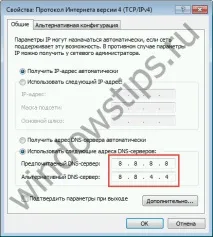
Нові налаштування повинні набути чинності негайно після застосування. Але якщо ви не помітите жодних змін, спробуйте очистити кеш DNS. Для цього відкрийте вікно командного рядка з правами адміністратора і виконайте командуipconfig /flushdns.
6. Перевірка цілісності системних файлів за допомогою утиліти SFC
Нескінченний пошук оновлень може бути викликаний пошкодженням або відсутністю файлів або параметрів Windows Update. Перевірити та відновити цілісність цих файлів можна за допомогою вбудованого інструменту SFC. Про те, як з ним працювати, ми розповідали в окремій статті.