NetSupport - Розгортання та налаштування - Adminські Skазки
NetSupport - Розгортання та налаштування
Отже, нам необхідно виконати такі кроки:
- встановити розширений комплект додатків на комп'ютер адміністратора;
- Встановити та налаштувати гейт (опціонально);
- Розповсюдити на машини мережі клієнтську частину;
- Створити та поширити конфігурацію клієнтської частини;
- Налаштувати адміністративну частину;
- Додати та розподілити за групами клієнтів в адміністративній частині.
Встановлення розширеного комплекту програм на комп'ютер адміністратора.
Процедура інсталяції розглянута у попередньому матеріалі. Нагадаю. На комп'ютері адміна необхідно мати такі компоненти: Control, Deploy, Scripting, Client.
Встановлення та конфігурування гейту.
Запускаємо на сервері інсталяцію пакета і вибираємо компонент Gateway. Після завершення встановлення у переліку служб Windows з'являється служба Gateway32, з відповідним значком у системному треї. Викликаємо контекстне меню значка та вибираємо пункт "Configure Gateway".
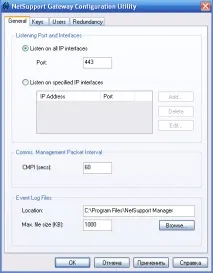
У вікні необхідно перейти на вкладку "Keys" і, натиснувши кнопку "Add" додати ключову фразу (мінімум 8 символів) для захисту обміну на ділянках "клієнт-гейт" та "гейт-адмін".
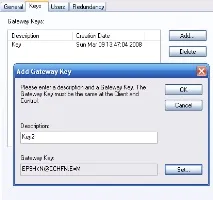
Крім того, рекомендую змінити стандартний 443-й порт на якийсь інший. На вкладці Users можна перерахувати користувачів, які матимуть доступ до гейту (NT-автентифікацію при цьому використовувати не вийде). На вкладці Redundancy можна встановити гейт як резервний - у цьому випадку клієнти чіплятимуться на нього при відсутності основного.
Розповсюдження клієнтської частини.
На адмінській машині запускаємо програму Deploy.
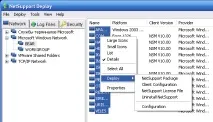
У дереві злівавибираємо нашу робочу групу чи домен, виділяємо потрібні комп'ютери у списку праворуч, після чого викликаємо контекстне меню та вибираємо пункт Deploy-NetSupport Package. З'явиться наступне вікно:
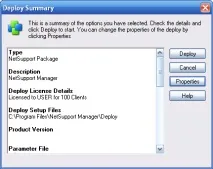
При натисканні кнопки Properties відкриється вікно такого вигляду:
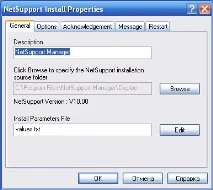
У ньому можна відредагувати параметри розповсюдження (повідомлення на екрані, перезавантаження, оновлення встановлених раніше версій). Для початку процесу розповсюдження необхідно натиснути кнопку Deploy.
Створення та поширення конфігурації клієнтської частини.
Конфігурація клієнтської частини створюється як файл client32.ini, що знаходиться в папці програми. Для редагування цього файлу використовується програма Client Configurator. Після запуску програма пропонує вибір із двох режимів роботи - Basic (спрощений склад налаштувань для новачків) або Advanced (розширений набір для просунутих користувачів). Наведу список можливих налаштувань для розширеного варіанта. Натискаємо Advanced, у вікні створюємо новий профіль або подвійним клацанням відкриваємо властивості існуючого. Бачимо наступне вікно:
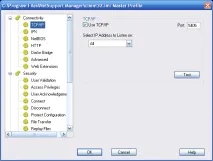
Гілка Connectivity:
Гілка Security:
РозділUser Validation дозволяє створити список користувачів, і встановити параметри для їх аутентифікації. Можливе використання власного аркуша доступу, списку користувачів комп'ютера, а також об'єктів ActiveDirectory. РозділAccess Privileges дозволяє обмежити функціональність клієнтської частини, скажімо, відключити можливість передачі файлів, роботи з реєстром тощо. РозділUser Acknowledgement дозволяє активувати опцію "запиту на підключення", коли користувачеві спочатку надсилається адміністративний запит, при позитивній відповіді на якийвідбувається безпосередньо підключення до віддаленої машини. РозділConnection дуже важливий. Тут необхідно встановити ключову фразу для захисту обміну на ділянці "адмін-клієнт". Крім того, можна призначити список IP з яких буде можливе підключення до клієнта. Також рекомендую задати опцію Force Controls To Use Encryption, яка примушує адміністративну частину використовувати заданий алгоритм шифрування та виключає можливість незахищеного обміну даними. Опція Allow more than one Control to connect at a time означає, чи можлива наявність одночасно кількох адміністративних підключень до клієнта.
Гілка Remote Control:
РозділView визначає параметри формування зображення (метод оновлення, розмір кеша), а також дозволяє встановити період автоматичного дисконнекту клієнта. РозділShow містить параметри відображення вікна клієнта на адміністраторській машині. РозділAudio містить параметри передачі звуку.
Гілка Client Interface:
РозділClient Settings дозволяє налаштувати параметри інтерфейсу клієнтської частини. РозділHelp Request містить налаштування механізму запиту адміністративної допомоги. РозділCustomizable Text дозволяє задати інформацію , яка відображатиметься у вікні "About" клієнтської програми, а також повідомлення, які будуть відображатися на екрані під час віддаленого підключення.
Гілка Profile Setting:
ГілкаProfile Settings містить налаштування пріоритету профілів.
Отже, для налаштування клієнтської частини "щонайменше" необхідно зробити наступне:
- Задати новий порт у розділі TCP-IP;
- Задати налаштування гейту (за наявності такого) у розділі HTTP;
- Визначити механізм безпеки у розділіUser Validation;
- Задати ключову фразу, обмежити перелік IP, з яких можливе підключення, у розділі Connection.
Після налаштування всіх параметрів натискаємо ОК, після чого натискаємо кнопку "зберегти" та закриваємо вікно переліку профілів. Усі зміни зберігаються у файлі client32.ini. Для поширення налаштувань відкриваємо програму Deploy, вибираємо комп'ютери та в контекстному меню вибираємо пункт Deploy-NetSupport Configuration. У вікні, що натискаємо Properties, і вказуємо місце розташування файлу client32.ini (кнопка Browse), після чого натискаємо кнопку Deploy.
Налаштування адміністративної частини
Для відображення сторінки з налаштуваннями адміністративної частини необхідно у вікні Control вибрати пункт меню Tools-Configurations. Потім необхідно вибрати профіль налаштувань (або створити новий) і натиснути кнопку Settings. Вікно налаштувань виглядає так:
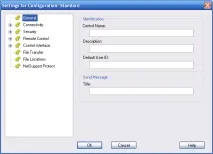
Гілка General:
Гілка General дозволяє вказати ім'я адміністратора та ім'я користувача за замовчуванням, а також повідомлення, яке автоматично надсилатиметься користувачеві при підключенні.
Гілка Сonnectivity:
РозділRemote Dialup містить налаштування механізму доступу до клієнта через комутовані мережі зв'язку. РозділAdvanced дозволяє задати інтервал перевірки з'єднання, а також час таймууту та кількість спроб щодо визначення імені клієнта в процесі сканування мережі.
Гілка Security:
Гілка Remote Control:
РозділView визначає зовнішній вигляд вікна віддаленого клієнта. Тут можна задати режим підключення за замовчуванням, кількість кольорів, що відображаються тощо. РозділKeyboard/Mouse містить налаштування взаємодії з віддаленою клавіатурою і мишею.Print Capture визначає формат і шлях збереження скріншотів з екрана віддаленої машини. РозділAudio визначає налаштування передачі аудіоданих між адмінською та клієнтською машиною.
Гілка Control Interface:
ГілкаControl Interface включає три розділи і відповідає за інтерфейс програми Control
Гілка File Transfe:
ГілкаFile Transfer визначає налаштування передачі та віддаленого керування файлами.
Гілка File Locations:
ГілкаFile Locations задає положення файлів-довідників (каталог клієнтів, гейтів та ін.)
Гілка NetSupport Protect:
ГілкаNetSupport Protect містить налаштування однойменного механізму, що запобігає пошкодженню клієнтської частини.
Після натискання кнопки Connectivity and startup settings у вікні з переліком профілів програми Control відкриваються глобальні налаштування, частина з яких розташовані тільки в цьому місці, тоді як інша частина може перекриватися різними профілями:
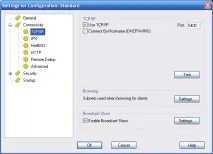
Призначення гілок Connectivity, General, Security аналогічне. Гілка Startup дозволяє визначити дії програми під час запуску.
Для налаштування адміністративної частини "щонайменше" необхідно зробити наступне:
- Встановити новий порт у розділі TCP-IP глобальних налаштувань;
- Вказати ключову фразу (Security-Settings);
- Обмежити кількість кольорів для заощадження трафіку. 256 - оптимальний варіант.
Додавання та розподіл за групами клієнтів в адміністративній частині.
У лівій частині програми Control відображена структура системи дистанційного керування, що включає клієнтські машини, які можуть бути згруповані за групами, гейти та віддалені мережі (доступ до яких здійснюєтьсяпо комутованих каналах). Перерахую всі пункти по порядку.
- All Computers - Тут перераховані всі клієнти, до яких хоч раз проводилося підключення. Крім того, додати клієнтів до цього списку можна за допомогою пункту Browse. Для наочнішого відображення клієнтів їх можна впорядкувати в групи, які будуть вкладені в All Computers. Розмістити клієнта у певній групі можна, клацнувши по ньому правою кнопкою миші та вибравши пункт меню "Add to group";
- Browse - Дозволяє провести огляд локальної мережі для пошуку всіх (або відповідних певному критерію) клієнтів;
- Active - Містить список клієнтів, до яких на даний момент здійснено підключення;
- Help Requests - Відображає перелік звернень користувачів за адміністративною допомогою;
- Remote Networks - Відображає перелік точок підключення до віддалених мереж через комутовані мережі;
- Internet Gateways - Містить перелік гейтів, через які здійснюється підключення до віддалених клієнтів, що знаходяться в інших сегментах мережі. Подвійне клацання по гейту виконує його огляд з відображенням всіх підключених до нього клієнтів.
- Automation - Включає скрипти, що дозволяють автоматизувати рутинні операції при виконанні їх на безлічі комп'ютерів.
Виконуємо такі дії:
Всі. Можна скористатися системою.
- Необхідно включити процес client32 до списку винятків служби Windows XP Data Execution Pervention (DEP), інакше клієнт не працюватиме.